Başlangıç › Ekranlar › Makalelerim › Yeni Gönderi
Yeni Gönderi
Makalenizi dört adımda (genel bilgiler, yazarlar, makale detayları, dosyalar) dergiye gönderdiğiniz, istediğiniz an taslak olarak kaydedebildiğiniz form.
Makale gönderimi bu ekrandan yapılır. Yazar rolüyle çalışırken menüde «Makalelerim › Yeni Gönderi» satırı, Panel Anasayfa'daki «Makale Gönder» düğmesi ve «Gönderilerim» listesindeki «Yeni Makale Gönder» düğmesi buraya getirir. Ekranın başlığı da «Yeni Gönderi»dir.
Derginin sitesindeki «Makale Gönder» sayfası aynı formun site içindeki hâlidir: adımlar, alanlar ve denetimler birebir aynıdır, giriş yapmış olmanız gerekir. Hangisini kullanırsanız kullanın makale aynı yere düşer ve «Gönderilerim» listesinde görünür.
Hesabınızda ad, unvan ya da kurum eksikse form açılmadan önce Bilgilerinizi tamamlayın ekranı gelir.
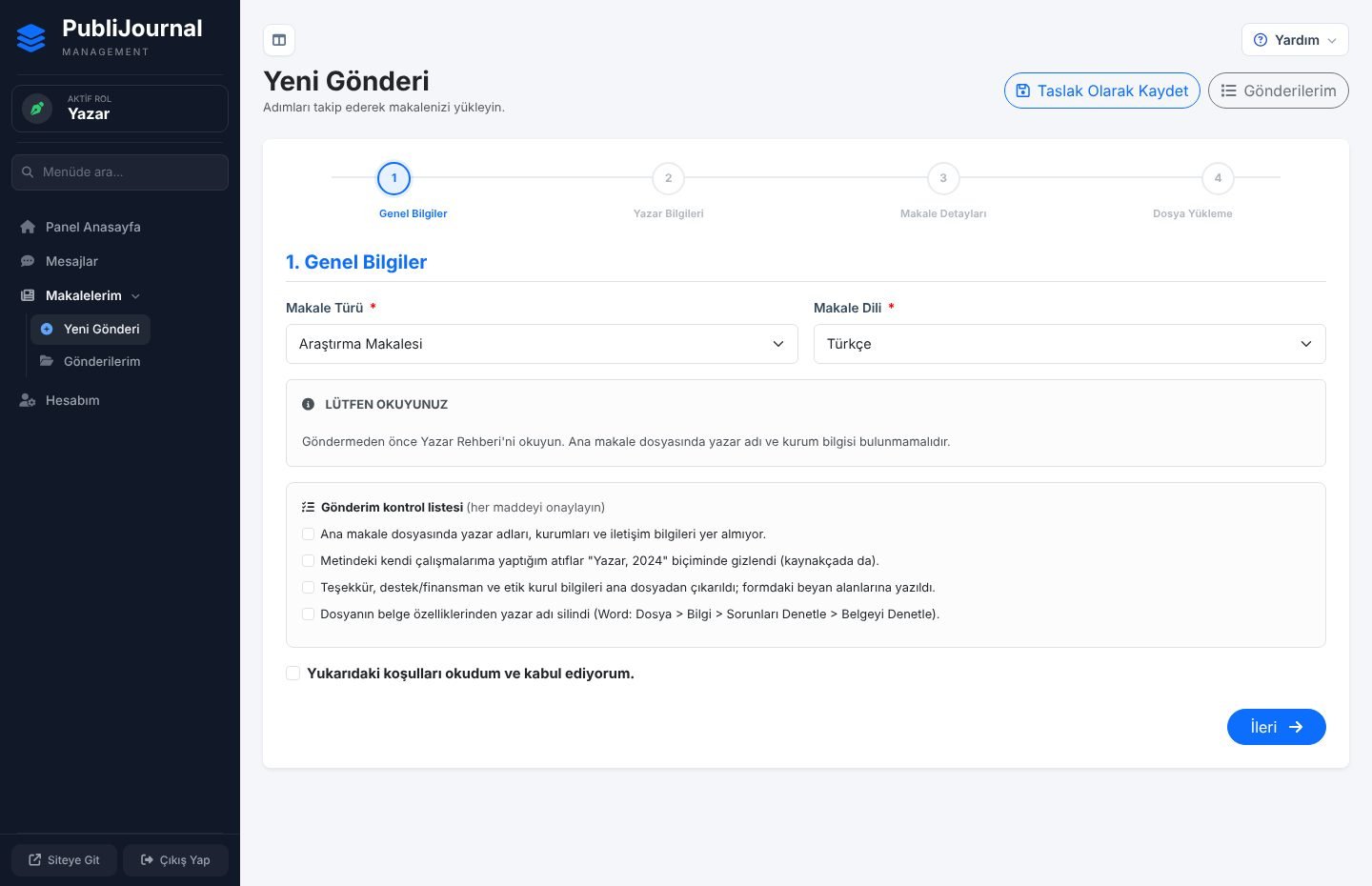
Ekranın bölümleri
- Üst satır. «Taslak Olarak Kaydet» düğmesi (her adımda kullanılabilir) ve «Gönderilerim» düğmesi. Taslak üzerinde çalışıyorsanız başlığın yanında «Taslak» rozeti görünür.
- Ücret Politikası kutusu. Yalnızca dergi gönderi ücreti alıyorsa ya da bir ücret politikası yazdıysa görünür. Tutarları ve makale türlerini listeler.
- Adım çubuğu. «Genel Bilgiler», «Yazar Bilgileri», «Makale Detayları», «Dosya Yükleme». Altında «Adım 1 / 4» gibi bir özet satırı.
1. Genel Bilgiler
- «Makale Türü» ve «Makale Dili» («Türkçe» ya da «İngilizce»).
- «LÜTFEN OKUYUNUZ» kutusu: derginin gönderim koşulları.
- «Gönderim kontrol listesi (her maddeyi onaylayın)»: dergi tanımladıysa. Çift kör hakemlik kullanan dergide dergi liste yazmamışsa yazar bilgilerinin dosyadan çıkarıldığını soran dört madde gelir.
- «Yukarıdaki koşulları okudum ve kabul ediyorum.» kutusu.
2. Yazar Bilgileri
- İlk kart «1. Yazar (Sorumlu)»: sizsiniz. Ad, soyad ve e-posta hesabınızdan gelir ve değiştirilemez. «Kurum» ve dergi istiyorsa «ORCID» alanı düzenlenebilir.
- «Yazar Ekle» düğmesi her ortak yazar için yeni bir kart açar: «Unvan», «Ad», «Soyad», «E-Posta», «Kurum», dergi istiyorsa «ORCID».
- Her kartta yukarı ve aşağı oklar yazar sırasını değiştirir; ortak yazar kartındaki çarpı kartı siler.
- «Sorumlu Yazar» seçeneği yazışmaların kime yapılacağını belirler.
3. Makale Detayları
- «Bilimsel Alanlar»: dergi açtıysa temel alan, ana bilim dalı ve alt alan; listelerin üstünde arama kutusu.
- Başlık (Türkçe ve İngilizce).
- Öz ve anahtar kelimeler (Türkçe ve İngilizce). Dergi sınır koyduysa alanın altında kelime ya da anahtar kelime sayacı çalışır.
- «Genişletilmiş özet»: dergi gönderimde istiyorsa.
4. Dosya Yükleme
- Etik kurul. «Etik kurul izni gerekiyor ve alındı» ya da «Etik kurul izni gerekmiyor». İlki seçilince kurul adı, tarih ve karar numarası alanları açılır. «Etik kurul beyanı» metni seçiminize göre kendiliğinden oluşur; düzenleyebilirsiniz.
- Beyanlar. Dergi hangilerini açtıysa: «Araştırma ve Yayın Etiği Beyanı», «Yazar Katkı Beyanı», «Çıkar Çatışması Beyanı», «Destek ve Finansman Beyanı», «Yapay Zekâ Kullanım Beyanı», «Teşekkür». Yıldızlılar zorunludur.
- Gerekli formlar ve şablonlar. Derginin gönderimde göstermek istediği indirilebilir formlar. Bir form belirli bir yükleme alanına bağlıysa o alanın başlığının sağında durur.
- Dosyalar. «Tam Metin Dosyası (Word)» her zaman zorunludur. Dergi ayarına göre «Kapak Sayfası», «Benzerlik Raporu», «Yazar Beyan Formu», «Telif Hakkı Formu», «Çıkar Çatışması Formu», «Sözleşme Formu» ya da derginin adlandırdığı ek belge istenebilir. Dergi dizgi için ayrı dosya istiyorsa «Şekiller ve görseller» ve «Tablolar» alanları da çıkar. Etik kurul izni aldıysanız «Etik Kurul Belgesi» alanı açılır ve zorunludur.
- Hakem önerisi. Dergi açtıysa. Önerilen hakemin adı, soyadı, kurumu, e-postası, isteğe bağlı ORCID'i ve gerekçesi.
- Alt satırda «Geri», «Taslak Kaydet» ve «Başvuruyu Tamamla» düğmeleri.
Nasıl yapılır
Makale göndermek
-
- adımda makale türünü ve dilini seçin.
- «LÜTFEN OKUYUNUZ» metnini okuyun, kontrol listesindeki her maddeyi işaretleyin.
- «Yukarıdaki koşulları okudum ve kabul ediyorum.» kutusunu işaretleyip «İleri» düğmesine basın.
-
- adımda kendi kurumunuzu kontrol edin; kurum alanına yazarken çıkan ROR önerilerinden birini seçebilirsiniz.
- Her ortak yazar için «Yazar Ekle» düğmesine basıp kartı doldurun.
- Yazar sırasını oklarla düzenleyin, sorumlu yazarı işaretleyin ve «İleri» düğmesine basın.
-
- adımda bilimsel alanı seçin; başlıkları, özleri ve anahtar kelimeleri yazın. «İleri» düğmesine basın.
-
- adımda etik kurul sorusunu yanıtlayın ve beyanları doldurun.
- «Tam Metin Dosyası (Word)» alanına makale dosyanızı seçin; istenen öteki dosyaları ekleyin.
- Dergi istiyorsa «Hakem önerisi ekle» düğmesiyle öneri satırlarını doldurun.
- «Başvuruyu Tamamla» düğmesine basın.
- «Gönderilecek Makale Bilgileri» penceresinde başlığı ve yazar kadrosunu kontrol edin; «Onayla ve Gönder» düğmesine basın.
- Yükleme bitene kadar sayfayı kapatmayın. İşlem bitince «Gönderilerim» listesi açılır ve makaleniz «Yeni Makale» durumunda görünür.
Taslak olarak kaydedip sonra devam etmek
- Herhangi bir adımda «Taslak Olarak Kaydet» düğmesine basın.
- «Taslak kaydedildi» bildirimini görün. Sayfayı kapatabilirsiniz.
- Devam etmek için menüden «Gönderilerim»i açın.
- Taslağın yanındaki «Devam Et» düğmesine basın.
- Form kaldığınız adımdan açılır; ekranın üstünde bunu söyleyen bir not görürsünüz.
Katkı beyanını CRediT rolleriyle doldurmak
-
- adımdaki «Yazar Katkı Beyanı» alanının altında «CRediT rolleriyle doldur» bağlantısına basın.
- Açılan tabloda her yazar için katkı rollerini işaretleyin.
- «Beyana yaz» düğmesine basın. Metin beyan alanına yazılır; sonra düzenleyebilirsiniz.
Dikkat edilecekler
- Her adımda «İleri»ye bastığınızda form o adımın zorunlu alanlarını denetler. Gönderimde de bütün bilgiler sunucuda yeniden denetlenir; bir eksik varsa form ilk hatalı adımı açar, hatalı alanları işaretler ve yazdıklarınızı korur. Yalnızca dosyaları yeniden seçmeniz gerekebilir.
- Form, yazdıklarınızı siz «Taslak Olarak Kaydet»e basmasanız da aynı tarayıcıda saklar. «İleri» ile bir adım ilerlediğinizde taslak sunucuya da kaydedilir (dosyalar hariç). Başka bir gün aynı tarayıcıda açtığınızda «Geri yükle» ve «Sil» seçenekli bir uyarı çıkabilir. Ortak bir bilgisayardaysanız «Sil»i seçin.
- Seçtiğiniz dosyalar yalnızca «Taslak Olarak Kaydet» ya da gönderimle yüklenir. Taslakta yüklü olan dosyanın adı alanın altında «Yüklü:» diye görünür; yeni dosya seçmezseniz o dosya kullanılır.
- Makale dosyası yalnızca .doc ya da .docx olabilir. Öteki belgeler .pdf, .doc ya da .docx olabilir. Şekiller yalnızca jpg, jpeg ya da png; tablolar kelime işlemci dosyası olarak kabul edilir.
- Çift kör hakemlik kullanan dergide makale dosyanızda yazar adı, kurum ve teşekkür bulunmamalı. Bu bilgileri formdaki alanlara yazın.
- Öz ya da anahtar kelime derginin sınırının dışındaysa dergi ayarına göre ya gönderim durur ya da sistem sınır dışı alanları gösterip onayınızı ister («Sınır dışında kalan alanlar var», «Yine de devam et» / «Düzelteyim»).
- Etik kurul sorusunun hazır bir yanıtı yoktur; birini seçmeden gönderemezsiniz.
- Dergi gönderi ücreti alıyorsa makale gönderildiğinde ödeme kaydı açılır ve ödemeniz onaylanana kadar makale hakem sürecine alınmaz.
- Gönderdikten sonra makale bilgilerini kendiniz değiştiremezsiniz. Editör revizyon isterse revizyon ekranında güncellersiniz; öncesinde bir düzeltme gerekiyorsa editöre mesaj gönderin.
Sık sorulanlar
Ortak yazarın sistemde hesabı olması gerekir mi?
Hayır. Ad, e-posta ve kurumunu yazmanız yeterlidir. Ortak yazar o e-posta adresiyle hesap açıp doğruladığında makale onun «Gönderilerim» listesinde de görünür; ama salt okunur olarak.
Sorumlu yazar başka biri olabilir mi?
Evet. 2. adımda o yazarın kartındaki «Sorumlu Yazar» seçeneğini işaretleyin. Makaleyi gönderen siz olduğunuz için revizyon, son okuma ve geri çekme gibi işlemleri panelde yine siz yürütürsünüz.
Hakem önermek zorunlu mu?
Dergiye bağlıdır. Başlığın yanında yıldız varsa zorunludur ve en az kaç öneri istendiği açıklamada yazar. Öneri yalnızca öneridir; hakemi editör seçer.
Taslağımı silebilir miyim?
Evet. «Gönderilerim» listesinde taslağın yanındaki çöp kutusu simgesine basın. Taslak ve yüklediğiniz dosyalar kalıcı olarak silinir.