Başlangıç › Ekranlar › Hesabım
Hesabım
Kişisel ve akademik bilgilerinizi, şifrenizi, iki adımlı girişi, kişisel veri dökümünüzü ve hesap birleştirme talebinizi yönettiğiniz ekran.
Yazar Hakem Editör / Baş Editör Alan Editörü Editör Yardımcısı Uzman Editör Yönetici Okuyucu
Hesabınızla ilgili her şey bu ekrandadır. Hangi rolle çalışırsanız çalışın menünün altındaki «Hesabım» satırı burayı açar. Burada yazdığınız ad, unvan, kurum ve ORCID yeni gönderimlerde yazar bilgilerinize, hakemlik belgelerinize ve sistemin size gönderdiği e-postalara gider.
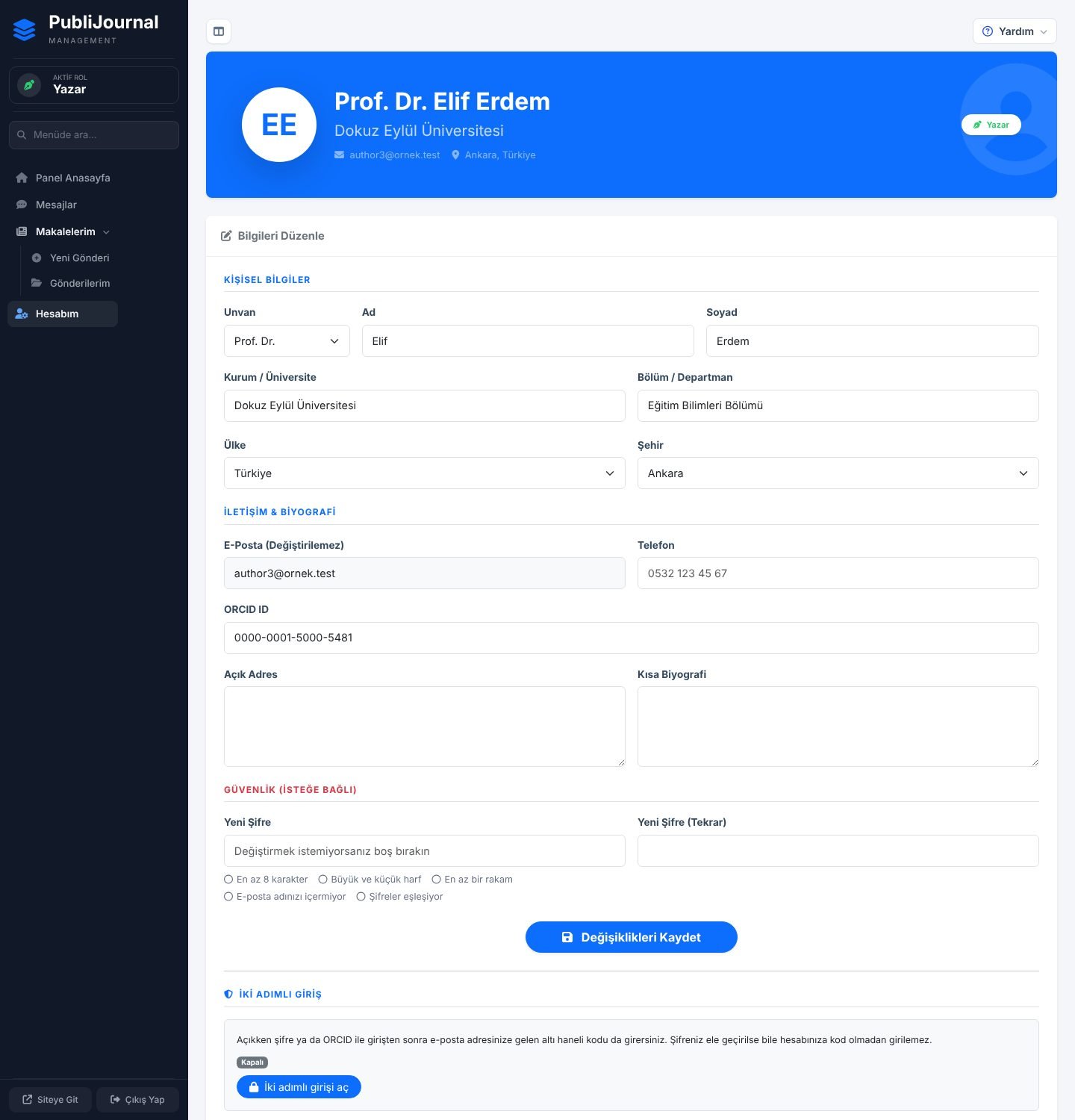
Ekranın bölümleri
- Üst kart. Adınız ve unvanınız, kurumunuz, e-postanız, şehir ve ülkeniz; sağda hesabınızdaki bütün rollerin rozetleri.
- Bilgileri Düzenle. Üç bölümlük form:
- «Kişisel Bilgiler»: «Unvan», «Ad», «Soyad», «Kurum / Üniversite», «Bölüm / Departman», «Ülke», «Şehir».
- «İletişim & Biyografi»: «E-Posta (Değiştirilemez)», «Telefon», «ORCID ID», «Açık Adres», «Kısa Biyografi».
- «Güvenlik (İsteğe Bağlı)»: «Yeni Şifre» ve «Yeni Şifre (Tekrar)».
- İki Adımlı Giriş. Durumu («Açık», «Kapalı» ya da «Zorunlu») ve düğmeler: «İki adımlı girişi aç», «Kapat», «Hatırlanan cihazları unut».
- Son Giriş Etkinliği. Hesabınıza yapılan son on giriş ve başarısız deneme: tarih, olay, IP adresi, tarayıcı.
- SMS Bildirimleri. Yalnızca dergi SMS bildirimini açtıysa görünür. Cep telefonunuzu doğrulayıp SMS almayı onaylarsınız ya da reddedersiniz.
- Uzmanlık Alanlarınız. Yalnızca hakem rolünüz varsa görünür. Editör hakem ararken bu alanlarla eşleşen hakemleri önce görür.
- Onay Geçmişiniz. Üyelik Sözleşmesi, Gizlilik Politikası, KVKK Aydınlatma Metni gibi metinlere ne zaman onay verdiğiniz ve metnin sonradan güncellenip güncellenmediği.
- Hesap Birleştirme. Başka bir e-postayla açılmış ikinci hesabınızı bu hesaba birleştirme talebi.
- Kişisel Verileriniz. Sistemde sizinle ilgili tutulan verilerin dökümünü indirme.
Nasıl yapılır
Bilgilerinizi güncellemek
- «Bilgileri Düzenle» formunda değiştirmek istediğiniz alanları düzeltin.
- «Kurum / Üniversite» alanına yazarken ROR önerileri çıkar; birini seçerseniz kurumunuzun ROR kimliği de kaydedilir. Kurum adını sonradan elle değiştirirseniz kimlik silinir.
- «Değişiklikleri Kaydet» düğmesine basın.
- «Profil bilgileriniz güncellendi.» bildirimini görün.
Şifrenizi değiştirmek
- «Güvenlik (İsteğe Bağlı)» bölümünde «Yeni Şifre» alanına yeni şifrenizi yazın.
- Aynı şifreyi «Yeni Şifre (Tekrar)» alanına yazın.
- «Değişiklikleri Kaydet» düğmesine basın.
Şifreyi değiştirmek istemiyorsanız bu iki alanı boş bırakın.
İki adımlı girişi açmak
- «İki Adımlı Giriş» bölümünde «İki adımlı girişi aç» düğmesine basın.
- Durumun «Açık» olduğunu görün. Bir sonraki girişinizde şifreden sonra e-postanıza kod gelir.
Kapatmak için aynı bölümde «Kapat» düğmesine basıp onaylayın.
Hatırlanan cihazları unutturmak
- «Hatırlanan cihazları unut» düğmesine basın.
- «Bu cihazı hatırla» dediğiniz bütün tarayıcılarda bir sonraki girişte yeniden kod istenir.
Hakem olarak uzmanlık alanı eklemek
- «Uzmanlık Alanlarınız» kartında «Temel Alan» listesinden alanınızı seçin.
- İsterseniz «Ana Bilim Dalı» ve «Alt Alan» listelerinden de seçim yapın.
- Artı simgeli düğmeye basın.
- Bir alanı kaldırmak için satırın sağındaki çarpı simgesine basın.
Kişisel veri dökümünüzü indirmek
- «Kişisel Verileriniz» kartına inin.
- «Verilerimi indir (JSON)» düğmesine basın.
- Tarayıcı bir dosya indirir. Dosyada profiliniz, makaleleriniz, hakemlikleriniz, mesajlar, size giden e-postalar, giriş kayıtları ve onaylarınız yer alır.
İkinci hesabınızı bu hesaba birleştirmek
- «Hesap Birleştirme» kartında «Öteki hesabınızın e-posta adresi» alanına öbür hesabın adresini yazın.
- «Onay kodu gönder» düğmesine basın.
- O adrese gelen kodu «O adrese gelen kod» alanına yazın.
- «Talebi gönder» düğmesine basın.
- Kartta «Bekleyen talebiniz var» yazısını görün. Talebi sistem yöneticisi onaylar.
Onay gelmeden fikrinizi değiştirirseniz «Talebi iptal et» düğmesine basın.
Dikkat edilecekler
- E-posta adresiniz bu ekrandan değiştirilemez. Değişmesi gerekiyorsa dergi yönetimine yazın.
- ORCID numarası başka bir hesapta kayıtlıysa kayıt yapılmaz ve ekran bunu söyler.
- Hesap birleştirme geri alınamaz. Onaydan sonra öbür hesapla giriş yapılamaz; makaleleri, hakemlikleri ve rolleri bu hesapta toplanır. Talep reddedilirse ayrıntılı neden size söylenmez; gerekiyorsa dergi yönetimine yazın.
- Hesabınızın silinmesini (anonimleştirilmesini) bu ekrandan isteyemezsiniz; dergi yönetimine yazın. Yayımlanmış makalelerdeki yazar bilgileri bilimsel kayıt olduğu için korunur.
- Dergi yönetimi rolünüz için iki adımlı girişi zorunlu tuttuysa bölümde «Zorunlu» yazar ve kapatma düğmesi çıkmaz.
- «Son Giriş Etkinliği»nde tanımadığınız bir giriş görürseniz şifrenizi hemen değiştirin ve dergi yönetimine bildirin.
- Telefon numaranızı değiştirirseniz SMS doğrulaması yeniden yapılır. Doğrulanmamış numaraya SMS gönderilmez.
Sık sorulanlar
Unvanımı ya da kurumumu değiştirdim; gönderdiğim makalede de değişir mi?
Hayır. Gönderilmiş makalenin yazar bilgileri gönderim anındaki hâliyle kalır. Revizyon sırasında kurum ve ORCID bilgisini revizyon ekranından güncelleyebilirsiniz; başka bir değişiklik için editöre yazın.
Hesabımda olmayan bir rol gerekiyor.
Yazar rolünü okuyucu hesabına kendiniz ekleyebilirsiniz (Yazar Ol). Hakem, editör gibi rolleri dergi yönetimi verir.
İndirdiğim dosyayı nasıl açarım?
Dosya JSON biçimindedir; herhangi bir metin düzenleyiciyle ya da tarayıcıyla açılabilir.