Başlangıç › Ekranlar › Yayın Yönetimi › Makaleler › makale kaydı
Makale Detayı
Bir makalenin bütün sürecini yönettiğiniz ekran; ön inceleme, hakem, karar, son okuma, künye ve yayım buradan yapılır.
Editör / Baş Editör Yönetici Editör Yardımcısı Alan Editörü
Makale listesinde bir makalenin başlığına ya da «Yönet» düğmesine bastığınızda bu ekran açılır. Makalenin gönderimden yayıma kadar her işi burada yapılır: ön inceleme, hakem ataması, karar, son okuma, yayın künyesi, DOI ve yayımlama. Ekranı baş editör, editör, yönetici, editör yardımcısı ve alan editörü açar. Ama herkes her kartı görmez. Alan editörü yalnızca kendisine atanan makaleleri açar; kabul, ret ve yayın işleri ona kapalıdır. Yayın hazırlığı yalnızca baş editör ve yöneticidedir.
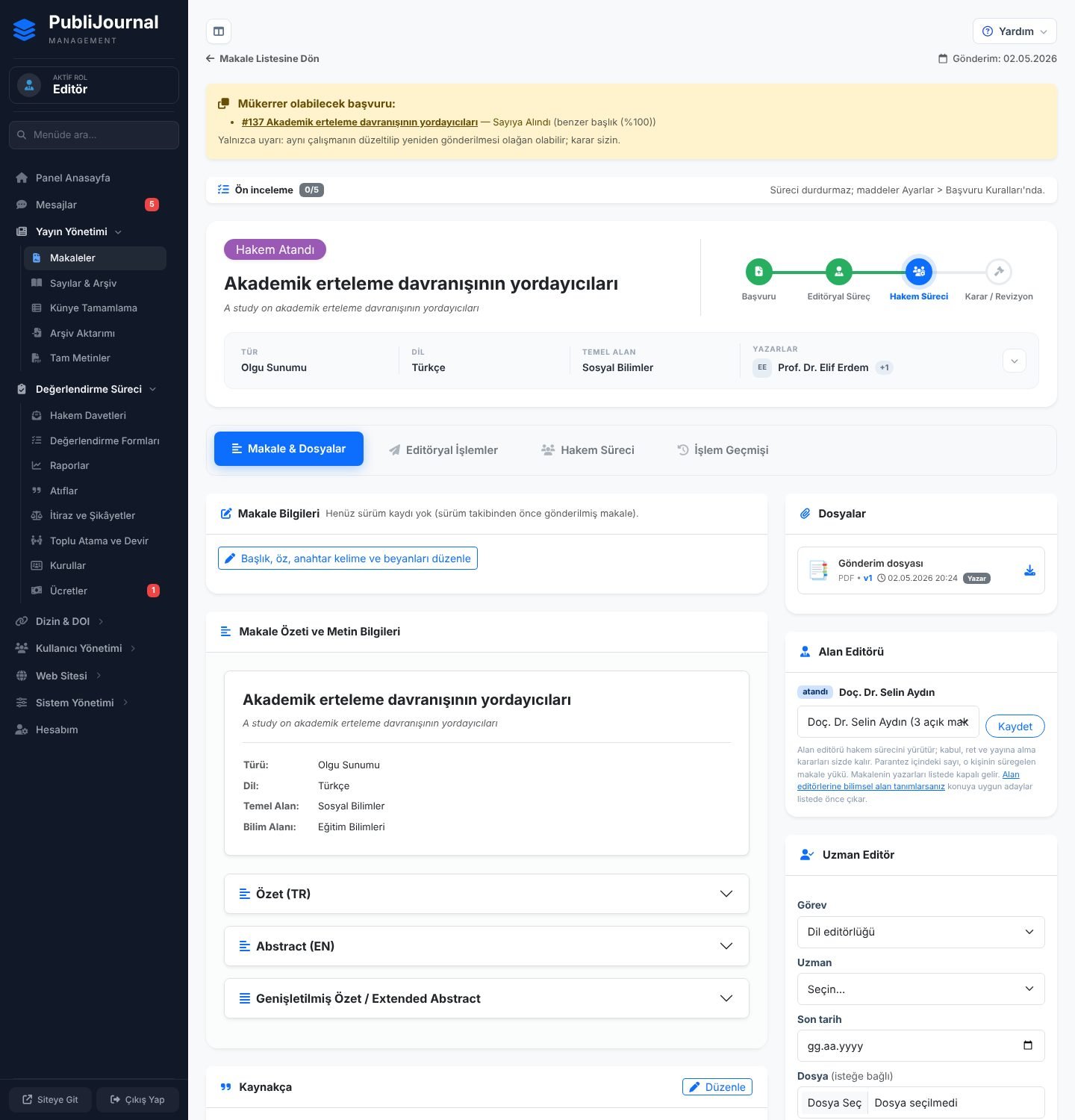
Ekranın bölümleri
Üstteki uyarılar
Sekmelerin üstünde, yalnızca gerektiğinde şu kutular çıkar:
- Mükerrer olabilecek başvuru: Sistem aynı dosya özetine sahip ya da başlığı çok benzeyen (yüzde 85 ve üzeri) başka bir başvuru bulduysa onu bağlantısıyla gösterir. Bu yalnızca bir uyarıdır, süreci durdurmaz. Aynı çalışmanın düzeltilip yeniden gönderilmesi olağan olabilir; karar sizindir.
- İtiraz/şikâyet kaydı: Makale için sonuçlanmamış bir itiraz ya da şikâyet varsa yazar. Baş editör ve yönetici «İncele» bağlantısıyla İtiraz ve Şikâyetler ekranına gider.
- Ön inceleme: Ayarlar › Başvuru Kuralları'nda editör ön inceleme maddeleri tanımlıysa katlanır bir kart olarak görünür. Kaç maddenin işaretlendiği rozette yazar (ör. 3/5). Maddeler süreci durdurmaz. İşaretleyenin adı ve zamanı maddenin yanında saklanır.
- Atıflar bayat, yenileyin: Kayıtlı atıf metinleri makalenin güncel başlığını taşımıyorsa çıkar. Yenileme Yayın hazırlığı › Atıf metinleri bölümünden yapılır.
- Makale Geri Çekildi: Makale geri çekildiyse kimin çektiği yazar.
Başlık kartı
Kartın solunda makalenin durumu (renkli rozet), Türkçe ve İngilizce başlığı durur. Sağda dört adımlı süreç şeridi vardır: «Başvuru», «Editöryal Süreç», «Hakem Süreci», «Karar / Revizyon». Altta makalenin türü, dili, temel alanı ve sorumlu yazarı yazar. Sağdaki ok düğmesine basınca bilim alanı, yıl, cilt/sayı, sayfa, alt bilim alanı, DOI ve bütün yazarlar (kurum ve e-postalarıyla) açılır.
Sekmeler
| Sekme | Ne zaman görünür | İçinde ne var |
|---|---|---|
| «Yayın hazırlığı» | Yalnızca kabulden sonra; ilk sırada | Süreç adımları (dizgi, son okuma), yayın künyesi formu, yayımlama düğmeleri |
| «Makale & Dosyalar» | Her zaman | Makale bilgileri ve sürüm geçmişi, özetler, kaynakça, dosyalar, alan editörü, uzman editör, yazarın önerdiği hakemler |
| «Editöryal İşlemler» | Her zaman | Ücret kartı, ön inceleme işlemleri ya da editör kararı, geçmiş kararlar, yazara hatırlatma, elle durum değiştirme, geri çekme |
| «Hakem Süreci» | Her zaman | Hakem raporları, revizyonu hakeme iletme, yeni hakem atama, hakem görev dağılımı |
| «İşlem Geçmişi» | Her zaman | Makalede yapılan her işlemin tarihli listesi |
Makale kabul edilmişse ekran «Yayın hazırlığı» sekmesiyle açılır, çünkü yapılacak iş oradadır. Yayımlanmış makalede ekran yine «Makale & Dosyalar» ile açılır. Bir işlem hata verip sayfa yenilendiğinde, formu gönderdiğiniz sekme açık gelir ve girdikleriniz geri doldurulur. Seçtiğiniz dosyaları tarayıcı geri getiremez; onları yeniden seçin.
«Makale & Dosyalar» sekmesi
- Yazar Geri Çekme Talebi: Yazar geri çekme istediyse sekmenin en üstünde, yazarın gerekçesi ve talebin açıldığı aşamayla birlikte görünür.
- Makale Bilgileri: Son sürümün numarası, kaynağı ve tarihi yazar. «Başlık, öz, anahtar kelime ve beyanları düzenle» ile form açılır. «Sürüm geçmişi» her sürümde neyin değiştiğini, silinen ve eklenen kısımları renkli göstererek listeler.
- Makale Özeti ve Metin Bilgileri: Tür, dil, alanlar ve açılır kutular hâlinde «Özet (TR)», «Abstract (EN)», «Genişletilmiş Özet / Extended Abstract», «Kaynakça / References».
- Kaynakça: Kaynakçanın satır satır listesi ve kaç kaynağın ayrıştırılıp Crossref kaydına gönderileceği. «Düzenle» ya da «Kaynakça Ekle» düğmesi düzenleme penceresini açar.
- Destekleyen Kuruluşlar: Fon bilgisi tanımlıysa ve yayın künyesi formu bu sayfada açık değilse görünür.
- Dosyalar: Makalenin bütün dosyaları, sürüm numarası, yükleme tarihi ve yükleyeniyle. Dizgi dosyalarında «Yazara gönderildi», «Yazar onayladı» ve «Tam metin» rozetleri durur. Editörün karara eklediği dosyalar «I. Hakem Raporu», «II. Hakem Raporu» gibi adlarla listelenir.
- Alan Editörü: Atanmış alan editörü ya da «atanmamış» bilgisi ve atama formu.
- Uzman Editör: Dil, istatistik, mizanpaj gibi uzman görevleri ve atama formu.
- Yazarın Önerdiği Hakemler: Yazar gönderimde hakem önerdiyse görünür. Bunlar öneridir, atama değildir.
«Editöryal İşlemler» sekmesi
- Yayın Ücreti: Ücretli yayın açıksa makalenin borçları, ödemeleri ve muafiyet/indirim formu.
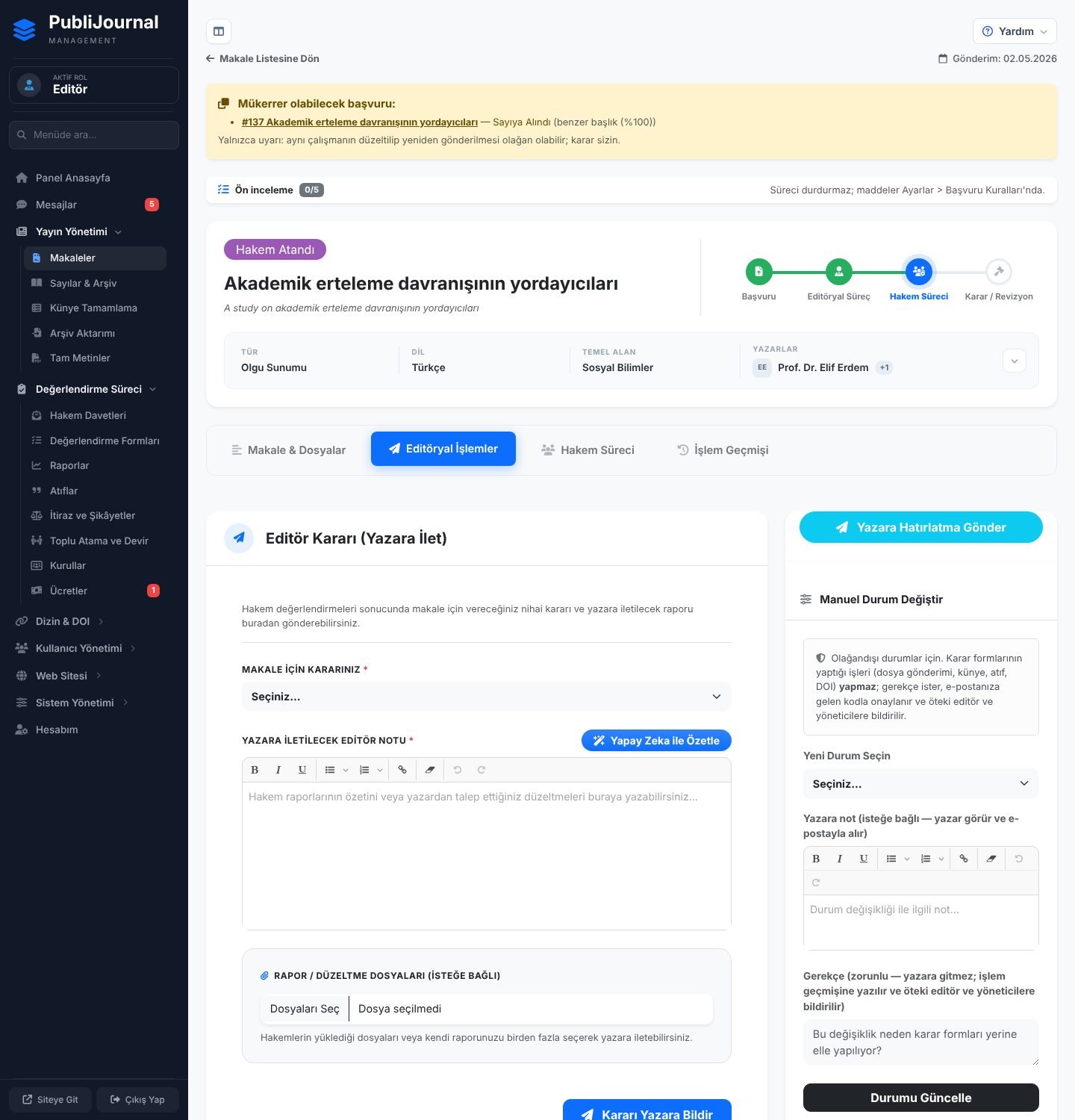
- Yeni Başvuru: Ön İnceleme İşlemleri: Makale henüz hakeme gitmediyse (durum «Gönderildi» ya da yeni yüklenmiş biçimsel düzeltme) üç düğme görünür: «Ön Kabul (Süreci Başlat)», «Biçimsel Düzeltme İste», «Makaleyi Reddet».
- Editör Kararı (Yazara İlet): Ön incelemeyi geçmiş makalede karar formu. Makale yayımlandıysa ya da geri çekildiyse yerinde «Editöryal süreç kapandı» yazar.
- Düzeltme ve Geri Çekme: Yalnızca yayımlanmış makalede, baş editör ve yöneticiye görünür; «Bildirimler» düğmesi bildirim ekranını açar.
- Geçmiş Editör Notları ve Kararları: Verilen her karar türüyle (Ön Kabul, Reddedildi, Biçimsel Düzeltme İsteği, Bilimsel Revizyon İsteği…), tarihiyle, kararı veren editörle ve notuyla.
- Sağ sütun: «Yazara Hatırlatma Gönder» düğmesi, «Manuel Durum Değiştir» kartı ve «Makaleyi geri çek» formu. Süreci kapanmış makalede ve alan editöründe bu sütun görünmez.
«Hakem Süreci» sekmesi
- Hakem Raporları ve Geçmiş Turlar: Her hakemin raporu açılır kutu olarak, tur numarası ve önerisiyle. İçinde puanlar, «Yazara İletilen Notlar», «Editöre Özel Notlar (Yazar Göremez)», ret önerisinde «Hakemin Ret Gerekçesi», hakemin dosyası ve hakem belgesi düğmesi bulunur.
- Revizyon Değerlendirmesi Bekleniyor: Yazar revizyon yüklediğinde ilgili hakemin kutusunda çıkar; revizyonu hakeme iletme formu buradadır.
- Yeni Hakem Atama: Hakem süreci açıkken görünür.
- Hakem Görev Dağılımı: Son turdaki hakemler, durumları («Bekliyor», «Revizyonda», «Tamamlandı», «Reddetti», «İptal Edildi»), son tarihleri ve işlemler. Daveti reddeden hakemin gerekçesi «Reddetti» rozetinin üzerine gelince görünür.
Makale reddedildiyse ya da geri çekildiyse sekmede «Süreç Kilitli» yazar.
«Yayın hazırlığı» sekmesi
Sekmenin başında süreç adımlarının tek satırlık özeti durur: «N adım bekliyor» ya da «Süreç adımları tamam». Satıra basınca dizgi ve son okuma maddeleri açılır; her maddenin durumu (tamam, eksik, bekliyor, kapalı), açıklaması ve düğmesi vardır. Son okuma maddesinin düğmesi son okuma kartını yerinde açar. Makale son okumadaysa bu kart kendiliğinden açık gelir.
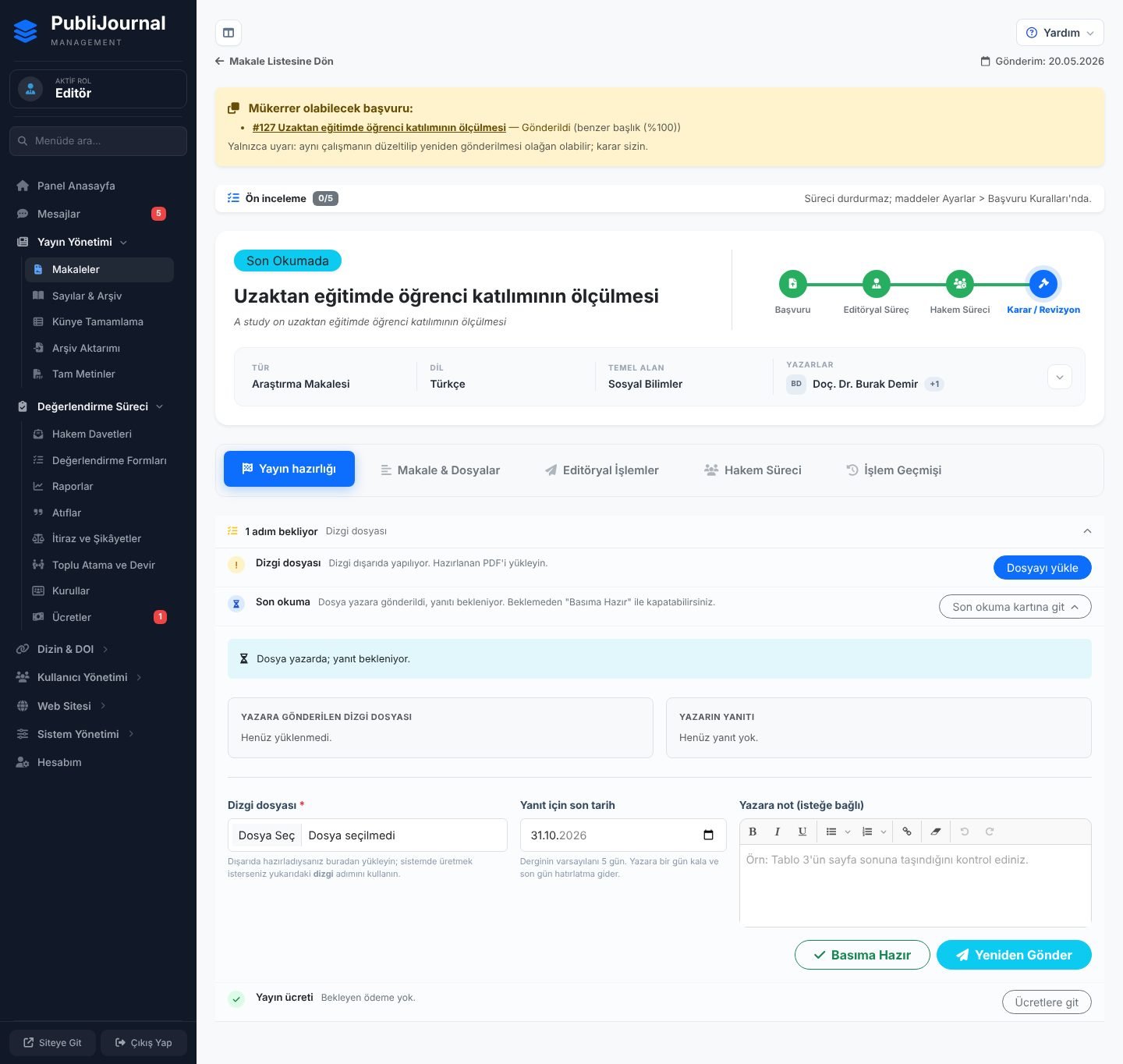
Altında yayın künyesi formu vardır. Sol taraftaki gezintiyle beş bölüm arasında geçersiniz: «Künye», «Tam metin», «Dizin beyanları», «Atıf metinleri», «Yazarlar». Eksik bölümün yanında turuncu nokta durur. Sayfanın altında yapışkan bir eylem çubuğu vardır: solda yayın modeli ve kaç maddede iş kaldığı, sağda «Yalnızca kaydet», «Erken görünüm», «Erken görünümü geri al» ve «Sayıya Al» (sürekli yayında «Yayımla») düğmeleri.
Künye formu yalnızca makale «Kabul Edildi», «Basıma Hazır», «Sayıya Alındı» ya da «Yayımlandı» durumundayken açılır. Baş editör ve yönetici dışındaki roller formun yerine «Yayın künyesi (sayı, sayfa aralığı, DOI, beyanlar) baş editör ve yönetici tarafından doldurulur» notunu görür. Lisansınızda sayı yönetimi modülü yoksa form yerine bunu söyleyen bir not çıkar.
Nasıl yapılır
Ön inceleme listesini işaretlemek
- Sayfanın üstündeki «Ön inceleme» kartını açın.
- Denetlediğiniz maddelerin kutularını işaretleyin.
- «Ön incelemeyi kaydet» düğmesine basın.
İşaretlediğiniz maddenin yanında adınız ve tarih görünür. Bu kayıt yazara gösterilmez.
Ön kabul vermek
- «Editöryal İşlemler» sekmesini açın.
- «Ön Kabul (Süreci Başlat)» düğmesine basın.
Makale hakem atama aşamasına geçer. Değerlendirme ücreti tanımlıysa yazara borç yazılır ve ödeme onaylanmadan hakem atanamaz.
Yazardan biçimsel düzeltme istemek
- «Editöryal İşlemler» sekmesinde «Biçimsel Düzeltme İste» düğmesine basın.
- «Son Yükleme Tarihi»ni seçin.
- «Editör Notu (Düzeltme Talepleri)» alanına yazardan istediklerinizi yazın.
- «Talebi Yazara İlet» düğmesine basın.
Hakem süreci tamamlanmış bir makalede biçimsel düzeltmeyi karar formundaki «Biçimsel Düzeltme» seçeneğiyle istersiniz. Yazar düzeltilmiş dosyayı yüklediğinde makale ön incelemeye geri dönmez; karar formunun üstünde bunu söyleyen bir not çıkar.
Makaleyi masa başında reddetmek
- «Editöryal İşlemler» sekmesinde «Makaleyi Reddet» düğmesine basın.
- «Ön Red Gerekçesi» alanına gerekçeyi yazın. Bu metin yazara e-postayla gider.
- «Red Kararını Kesinleştir ve Bildir» düğmesine basın.
- Açılan «Masa Başı Red Onayı» penceresinde gerekçeyi kontrol edip «Evet, Reddet ve Bildir» deyin.
Bu işlem geri alınamaz ve yazara hemen ret e-postası gider. Masa başı ret «Reddedildi» durumunu yazar; hakem sürecinden sonraki ret ise «Kabul Edilmedi»dir. İkisi raporlarda ayrı sayılır.
Alan editörü atamak
- «Makale & Dosyalar» sekmesinin sağ sütunundaki «Alan Editörü» kartını bulun.
- Listeden kişiyi seçin. Makalenin bilimsel alanıyla eşleşenler üstte ve «alt alan eşleşiyor» gibi bir notla, parantez içinde kişinin süregelen makale sayısıyla görünür.
- Yanında «⚠ çıkar çatışması olabilir» yazan birini seçtiyseniz «Gördüm, yine de atıyorum» kutusunu işaretleyin.
- «Kaydet» düğmesine basın.
Makalenin yazarlarından biri listede kapalı gelir ve atanamaz. Atamayı kaldırmak için «— atanmamış —» seçip kaydedin. Alan editörü hakem sürecini yürütür; kabul, ret ve yayın kararları sizde kalır. Birden çok makaleyi tek seferde atamak ya da devretmek için Toplu Atama ve Devir ekranını kullanın.
Uzman editöre görev vermek
- «Makale & Dosyalar» sekmesindeki «Uzman Editör» kartını bulun.
- «Görev» listesinden görev türünü seçin. «Uzman» listesi yalnızca o türde çalışan kişileri gösterir.
- «Uzman»ı seçin.
- İsterseniz «Son tarih» girin.
- Uzmana özel bir dosya vermek istiyorsanız «Dosya» alanından yükleyin.
- Gerekirse «Uzmana not» yazın.
- «Ata» düğmesine basın.
Dosya yüklemezseniz, kabulden önce son turun körleştirilmiş hakem dosyası, kabulden sonra makalenin en son sürümü verilir. Uzmanın raporu kartta görünür, yazara gitmez. Süren bir görevi «İptal et» bağlantısıyla geri alırsınız. Listede kimse yoksa önce Kullanıcılar ekranından birine Uzman Editör rolü verin. Alan editörü uzman görevi atayamaz.
Hakem atamak
- «Hakem Süreci» sekmesinde «Yeni Hakem Atama» kartını bulun.
- «Hakem Arama» kutusuna tıklayın; liste açılır. Hakemler alan eşleşmesine ve iş yüküne göre sıralıdır. Her satırda açık ve tamamlanan değerlendirme sayısı, ortalama dönüş süresi ve son atama tarihi yazar.
- Bir ya da birden çok hakem seçin.
- «Son Değerlendirme Tarihi»ni girin.
- «Kör Dosya» bölümünde «Sistemin ürettiği kör dosyayı kullan»ı bırakın ya da «Kendi hazırladığım dosyayı yükleyeceğim»i seçip dosyayı yükleyin. Kör kopya yoksa «Körleştirme ekranını aç» ile üretebilirsiniz.
- Çıkar çatışması uyarısı aldıysanız ve atamayı yine de yapacaksanız «Çıkar çatışması uyarısını gördüm, atamayı yine de yap» kutusunu işaretleyin.
- «Seçilen Hakemleri Ata» düğmesine basın.
Çift kör hakemlikte kör dosya zorunludur. Tek kör ya da açık hakemlikte isteğe bağlıdır; yüklenmezse hakem asıl dosyayı görür.
Hakemin süresini değiştirmek ya da hatırlatma göndermek
- «Hakem Görev Dağılımı» tablosunda hakemin satırını bulun.
- Süreyi değiştirmek için «Düzenle»ye basın, yeni tarihi seçin ve «Güncelle» deyin.
- Hatırlatma için «Hatırlat»a basın. Açılan «Hakeme Hatırlatma Gönder» penceresinde e-postanın konusunu ve metnini düzenleyip «Gönder» deyin, sonra onaylayın.
Hakemi görevden almak
- «Hakem Görev Dağılımı» tablosunda hakemin satırındaki çarpı düğmesine («Görevden Al») basın.
- Onay penceresinde onaylayın.
Bu düğme yalnızca daveti bekleyen ya da kabul etmiş, henüz rapor vermemiş hakemlerde vardır.
Hakemin görevi bırakma talebini yanıtlamak
- Talep, hakemin satırının hemen altında görünür; hakemin gerekçesini okuyun.
- İsterseniz «Hakeme notunuz» alanına bir not yazın.
- «Bırakmasını onayla» ya da «Talebi reddet» düğmesine basın.
Makalede başka açık hakem yoksa onay makaleyi hakem atama aşamasına döndürür. Yerine birini atayacaksanız önce atamayı yapın, sonra onaylayın.
Revizyonu hakeme iletmek
- «Hakem Süreci» sekmesinde, «Revizyon Değerlendirmesi Bekleniyor» yazan hakemin kutusunu açın.
- «Yeni Değerlendirme Son Tarihi»ni seçin.
- «Kör Revizyon Dosyası» bölümünde sistemin ürettiği kör dosyayı kullanın ya da kendi dosyanızı yükleyin. Gerekirse «Körleştirmeyi yeniden yap»a basın.
- «Bu Hakeme İletilecek Yanıt Mektubu» bölümünde «Yazarın mektubunu olduğu gibi ilet», «Ayrı bir dosya ilet (kırpılmış / düzenlenmiş)» ya da «Mektup iletme» seçeneklerinden birini seçin.
- «Revizyonu Hakeme İlet» düğmesine basıp onaylayın.
Yazar bütün hakemlere tek mektup yazar. Mektupta başka bir hakemin adı geçiyorsa ya da başka hakeme verilen yanıtlar bu hakemi ilgilendirmiyorsa düzenlenmiş bir sürüm iletin. Hakeme yeni tur için e-posta gider.
Hakem belgesini onaylamak
- Hakemin rapor kutusunu açın.
- Kutunun altındaki «Belgeyi Onayla» düğmesine basın.
Onaydan sonra düğme «Belge Onaylandı (Geri Al)» olur; ona basarak onayı geri alabilirsiniz.
Karar vermek
- «Editöryal İşlemler» sekmesinde «Editör Kararı (Yazara İlet)» kartını bulun.
- «Makale İçin Kararınız» listesinden «Kabul Et», «Biçimsel Düzeltme», «Minör Revizyon», «Majör Revizyon» ya da «Ret (Hakem Kararı)» seçin.
- Revizyon seçtiyseniz «Revizyon Son Yükleme Tarihi»ni girin.
- «Yazara İletilecek Editör Notu»nu yazın. Minör ve majör revizyonda notun başına talep türü kendiliğinden eklenir.
- İsterseniz «Rapor / Düzeltme Dosyaları» alanından hakem raporlarını ya da kendi raporunuzu ekleyin.
- «Kararı Yazara Bildir» düğmesine basıp onaylayın.
Not alanının yanındaki «Yapay Zeka ile Özetle» düğmesi son turdaki hakem raporlarından yazara yönelik bir özet hazırlayıp notun başına ekler. Özeti göndermeden önce mutlaka okuyup düzeltin.
Asgari hakem sayısının altında karar vermek
Derginiz kabul ve ret için en az belli sayıda tamamlanmış hakem raporu istiyorsa ve bu sayıya ulaşılmadıysa karar formunda bunu söyleyen bir kutu çıkar.
- Kutudaki «Asgari hakem sayısının altında karar veriyorum» seçeneğini işaretleyin.
- Gerekçenizi editör notuna yazın.
- Kararı her zamanki gibi gönderin.
Bu bilinçli geçiş işlem geçmişine kaydedilir; yazar görmez.
Yazara hatırlatma göndermek
- «Editöryal İşlemler» sekmesinin sağ sütunundaki «Yazara Hatırlatma Gönder» düğmesine basın.
- Açılan «Sorumlu Yazara Hatırlatma Gönder» penceresinde e-postanın konusunu ve metnini düzenleyin.
- «Gönder» düğmesine basıp onaylayın.
Makale bilgilerini düzenlemek ve sürüm farkını görmek
- «Makale & Dosyalar» sekmesinde «Makale Bilgileri» kartını bulun.
- «Başlık, öz, anahtar kelime ve beyanları düzenle» düğmesine basın.
- Alanları düzeltin. Makale türünü, etik kurul yanıtını ve yazarların kurum ve ORCID bilgilerini de buradan düzeltebilirsiniz.
- «Kaydet» düğmesine basın.
Her kayıt yeni bir sürüm oluşturur; eski hâl «Sürüm geçmişi»nde kalır. Bir sürümü açınca değişen alanları, silinen kısım kırmızı ve üstü çizili, eklenen kısım yeşil olarak görürsünüz. Dizgi daha önce üretildiyse yeni bilgilerle yeniden üretmeniz gerekir.
Bu kartı yalnızca baş editör ve yönetici düzenler. Makale yayımlandıktan sonra başlık, öz ve anahtar kelime kilitlenir. Yazarın son okuma yanıtı beklenirken de alanlar kapalıdır ve kartta nedeni yazar. Siz sayfayı açtıktan sonra başka biri bilgileri değiştirdiyse kaydınız reddedilir ve yazdıklarınız ekranda kalır.
Kaynakçayı düzenlemek
- «Makale & Dosyalar» sekmesindeki «Kaynakça» kartında «Düzenle» düğmesine basın.
- Açılan «Kaynakçayı Düzenle» penceresinde her kaynağı ayrı bir paragrafa ya da satıra yazın.
- «Kaydet» düğmesine basın.
Kartın üstündeki not kaç satırın kaynak olarak ayrıştırıldığını söyler. 20 karakterden kısa satırlar elenir. Son okuma sürerken kaynakça düzenlenemez.
Yazarın geri çekme talebini yanıtlamak
- «Makale & Dosyalar» sekmesinin üstündeki «Yazar Geri Çekme Talebi» kutusunda yazarın gerekçesini okuyun.
- Reddedecekseniz «Yazara açıklama» alanına nedenini yazın; ret için zorunludur.
- «Talebi Reddet» ya da «Talebi Onayla ve Süreci Kapat» düğmesine basıp onaylayın.
Reddederseniz makale talebin açıldığı aşamaya döner. Onaylarsanız makale geri çekilir, varsa sayı bağı kaldırılır ve rapor vermiş hakemlerin görevleri tamamlanmış sayılır.
Makaleyi kendi kararınızla geri çekmek
- «Editöryal İşlemler» sekmesinin sağ sütununda «Makaleyi geri çek» alanını bulun.
- Gerekçeyi yazın (en az 10 karakter). Bu metin yazarın makale sayfasında görünür.
- «Geri Çek ve Süreci Kapat» düğmesine basıp onaylayın.
Süreç kapanır, açık hakem görevleri iptal edilir, varsa sayı bağı ve bekleyen yayım ücreti kaldırılır. Bu işlemin geri dönüşü yoktur. Yazarın kendi talebi varsa bu düğmeyi değil talep kutusunu kullanın.
Durumu elle değiştirmek
Bu kutu olağandışı durumlar içindir. Karar formlarının yaptığı işleri (dosya gönderimi, künye, atıf, DOI) yapmaz.
- «Editöryal İşlemler» sekmesinin sağ sütunundaki «Manuel Durum Değiştir» kartını bulun.
- «Yeni Durum Seçin» listesinden durumu seçin.
- «Sayıya Alındı» ya da «Yayımlandı» seçtiyseniz açılan kutuda sayıyı seçin; isterseniz sayfa aralığını ve DOI'yi yazın.
- İsterseniz «Yazara not» yazın. Bu not yazara e-postayla gider.
- «Gerekçe» alanına değişikliğin neden karar formları yerine elle yapıldığını yazın (en az 10 karakter). Gerekçe yazara gitmez.
- «Durumu Güncelle» düğmesine basın.
- «Durum elle değiştirilsin mi?» penceresinde mevcut ve yeni durumu, atlanan adımları okuyun ve «Evet, kod gönder» deyin.
- E-posta adresinize gelen 6 haneli kodu «Onay kodunu girin» penceresine yazın.
- «Onayla ve durumu güncelle» düğmesine basın.
Kod 10 dakika geçerlidir ve yalnızca bu makale ve seçtiğiniz durum için kullanılır. Kod gelmediyse «Vazgeç»e basıp bir dakika sonra yeniden deneyin. Değişiklik gerekçesiyle birlikte öteki editör ve yöneticilere e-postayla bildirilir ve işlem geçmişine yazılır. Yazar durum değişikliğini e-postayla öğrenir.
Sistem bazı geçişleri kod göndermeden reddeder: sayısı olmayan bir makaleyi «Sayıya Alındı» yapmak, yayımlanmış bir sayıya «Sayıya Alındı» demek, süreli yayında yayımlanmamış bir sayıdaki makaleyi «Yayımlandı» yapmak ve son okuma sürerken «Basıma Hazır» vermek.
Dizgiyi son okumaya göndermek
- «Yayın hazırlığı» sekmesinde süreç özeti satırına basın.
- «Son okuma» satırındaki «Yazara gönder» düğmesine basın; son okuma kartı açılır.
- «Dizgi dosyası» alanı: sistemde dizgi ürettiyseniz boş bırakın, en son dizgi gönderilir. Dizgiyi dışarıda hazırladıysanız PDF'i buradan yükleyin.
- «Yanıt için son tarih»i kontrol edin. Varsayılan derginin ayarıdır; 1 ile 60 gün arasında bir tarih seçebilirsiniz.
- İsterseniz «Yazara not (isteğe bağlı)» alanına bir not yazın.
- «Son Okumaya Gönder» düğmesine basın.
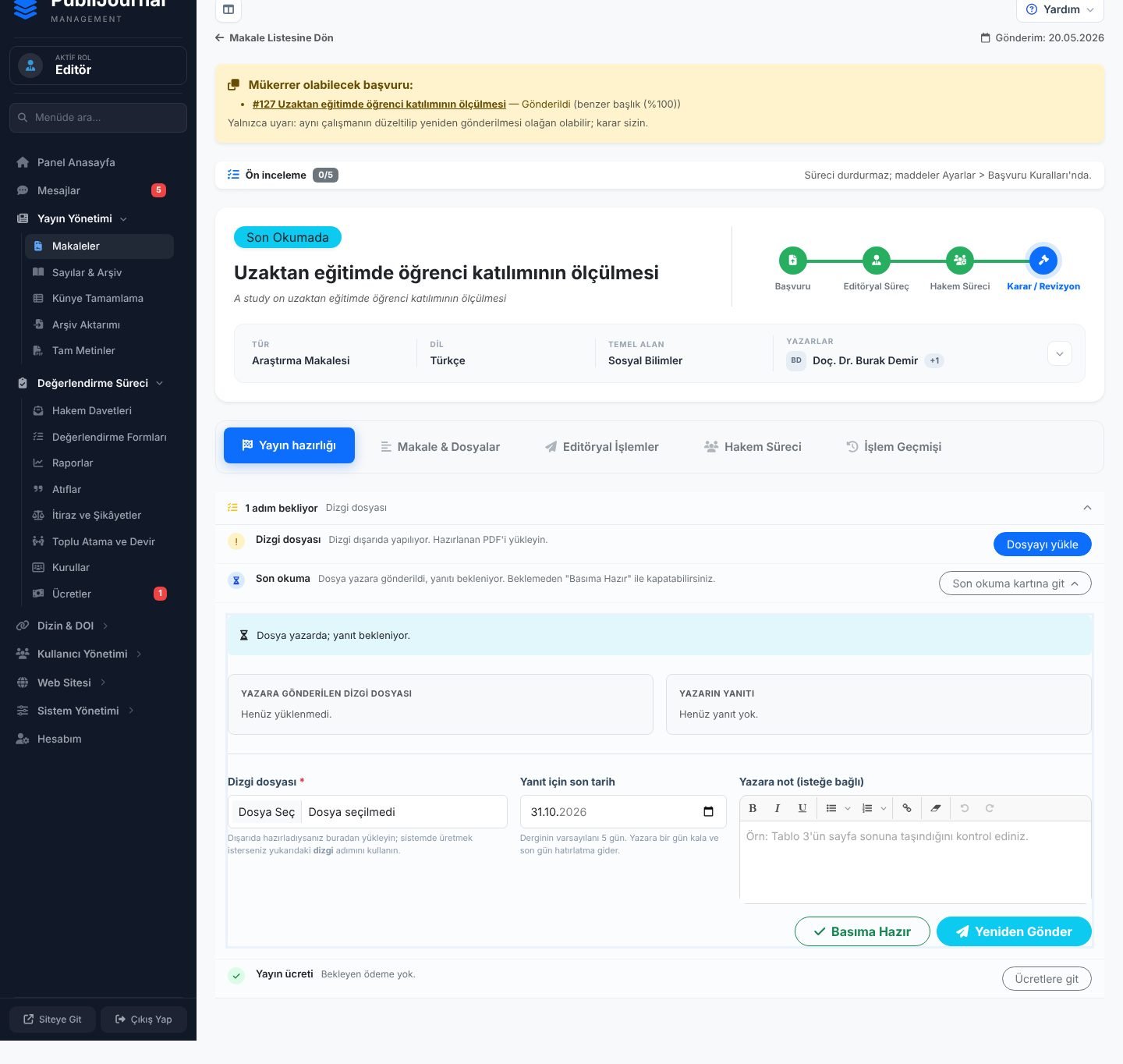
Makale «Son Okumada» durumuna geçer. Yazar yalnızca son gönderilen dosyayı görür. Son tarihten bir gün önce ve son gün yazara kendiliğinden hatırlatma gider. Son okuma isteğe bağlıdır; kullanmayan dergiler doğrudan yayın künyesine geçer.
Yazarın yanıtı beklenirken şunlar kilitlidir: dizgi yeniden üretilemez, yeniden gönderilemez; dizgi metni, Word aktarımı, makale bilgileri ve kaynakça düzenlenemez. Kilit, yazar onaylayınca ya da düzeltme isteyince kalkar.
Yazarın düzeltme talebini karşılamak
- Son okuma kartında «Yazarın yanıtı» kutusundaki notu okuyun; yazar dosya eklediyse «Yazarın dosyası»na basıp indirin.
- Dizgiyi Dizgi içeriği ekranında düzeltip yeniden üretin ya da düzeltilmiş PDF'i hazırlayın.
- Son okuma kartına dönün, gerekiyorsa yeni dosyayı yükleyin ve yeni bir son tarih seçin.
- «Yeniden Gönder» düğmesine basın.
Düzeltme küçükse yeniden göndermeden doğrudan «Basıma Hazır» ile kapatabilirsiniz.
«Basıma Hazır» vermek
- Son okuma kartının altındaki «Basıma Hazır» düğmesine basın.
- Onay penceresinde onaylayın.
Yazarın yanıtı beklenirken bu düğme görünmez; yerinde nedeni yazar. Yazar onaylayınca ya da son tarih geçince düğme açılır. Süre dolduğunda yazar yanıt vermediyse onayı siz verirsiniz; sistem kendiliğinden onaylamaz.
Yayın künyesini doldurmak
- «Yayın hazırlığı» sekmesinde künye formunun «Künye» bölümünü açın.
- «Sayı» listesinden makalenin gireceği sayıyı seçin. Süreli yayında yalnızca henüz yayımlanmamış sayılar listelenir.
- «Yayın tarihi»ni girin ya da boş bırakın. Boşsa sayının yayımlandığı gün (sürekli yayında yayımladığınız gün) yazılır.
- «Sayfa aralığı»nı yazın. Yanındaki sihirli değnek düğmesi bu ciltte son kullanılan sayfadan sonraki başlangıç sayfasını önerir.
- Gerekirse «Makale numarası»nı ve «Sayı içi sıra»yı girin. Sayfa numarası yoksa atıfta makale numarası kullanılır.
- «Tam metin» bölümünde yayımlanacak PDF'i seçin: «Yazarın onayladığı (yoksa son gönderilen) dizgiyi yayın dosyası olarak kullan» kutusunu işaretleyin ya da bir PDF yükleyin.
- «Dizin beyanları» bölümündeki beyanları ve etik kurul beyanını kontrol edin.
- «Yalnızca kaydet» düğmesine basın.
Ön yüzdeki görüntüleme ve indirme düğmeleri «Tam metin» bölümündeki dosyayı kullanır; dosya PDF olmalıdır. Yüklü yayın dosyası güncel dizgiden eskiyse «Yayın dosyası güncel değil» uyarısı çıkar. Dizin beyanlarını boş bırakmayın: TR Dizin ve DOAJ bu alanları zorunlu tutar ve olumsuz bir beyan («destek alınmamıştır») boş bırakmaktan iyidir.
DOI almak
- Makale «Sayıya Alındı» ya da «Yayımlandı» durumunda olmalı.
- Formdaki değişiklikleri önce «Yalnızca kaydet» ile kaydedin.
- «Künye» bölümünde DOI alanının altındaki «DOI al» düğmesine basın.
- Onay penceresinde onaylayın.
Numara hemen atanır; Crossref kaydı arka planda tamamlanır. DOI kalıcı bir kimliktir; atandıktan sonra değiştirmek ona verilen atıfları kırar. DOI kaydı Ayarlar'da açık değilse düğme görünmez.
DOI'yi «kayıtlı» olarak işaretlemek
DOI kaydını elle (sponsor aracılığıyla) yapıyorsanız makale kuyrukta görünür ve kuyruk kendiliğinden boşalmaz.
- Sponsorunuzun kaydı tamamladığını doğrulayın.
- «Künye» bölümünde «Kaydedildi olarak işaretle» düğmesine basın.
- Onay penceresinde onaylayın.
Sistem bu işlemde Crossref'e hiçbir şey göndermez; yalnızca bir işaret koyar.
Atıf metinlerini üretmek
- Künye formunun «Atıf metinleri» bölümünü açın.
- «Künyeden Yeniden Üret» düğmesine basın. APA 7, Chicago, Harvard ve MLA 9 kutuları formdaki güncel sayı, sayfa, makale numarası ve DOI'yle dolar.
- Gerekirse kutuları elle düzeltin.
- «Yalnızca kaydet» düğmesine basın.
Boş bıraktığınız kutular kaydederken künyeden üretilir. Başlık atıflar kaydedildikten sonra değişirse sistem «Atıflar bayat, yenileyin» der ama kendiliğinden yeniden üretmez; yenilemeyi siz onaylarsınız.
Makaleyi sayıya almak ya da yayımlamak
- Künyeyi doldurup sayıyı seçtiğinizden emin olun.
- Alttaki eylem çubuğunda süreli yayında «Sayıya Al», sürekli yayında «Yayımla» düğmesine basın.
Süreli yayında makale «Sayıya Alındı» olur ve sayı Sayılar & Arşiv ekranından yayımlandığında yayına çıkar. Sayı zaten yayımlanmışsa makale doğrudan «Yayımlandı» olur. Sürekli yayında makale hemen yayımlanır. Yazara bilgilendirme e-postası gider. Bekleyen yayım ücreti varsa makale yayımlanmaz; ödemeyi onaylayın ya da ücret kartından gerekçe yazarak muaf tutun.
Eylem çubuğundaki «N maddede iş var» yazısına basınca eksik maddeler listelenir. Liste kaydedilmiş değerlere bakar; formda kaydetmediğiniz değişiklik varsa çubukta «kaydedilmemiş değişiklik var» yazar.
Makaleyi erken görünüme almak
Erken görünüm, sayı yayımlanmadan makaleyi ön yüze çıkarmak içindir. Yalnızca süreli yayında vardır.
- Künyede sayıyı seçip kaydedin. Sayı seçilmeden erken görünüm de yapılamaz.
- Eylem çubuğunda «Erken görünüm» düğmesine basın.
- Onay penceresinde onaylayın.
Makale sayıyı beklemeden ön yüzde yayımlanır; künyede erken görünüm tarihi kalır. Yayımlanmış makalede ve yayımlanmış sayıdaki makalede bu düğme yoktur.
Erken görünümü geri almak
- Eylem çubuğunda «Erken görünümü geri al» düğmesine basın.
- Onay penceresinde onaylayın.
Makale ön yüzden kaldırılır, erken görünüm ve yayın tarihi silinir; kuyruktaki DOI varsa iptal edilir. DOI Crossref'e gönderilmişse, DOI dışarıdan gelmişse, sayı yayımlanmışsa ya da dergi sürekli yayına geçmişse geri alma yapılamaz; formun altında nedeni yazar. O durumda Düzeltme ve Geri Çekme bildirimini kullanın.
Yayımlanmış makaleye düzeltme ya da geri çekme bildirimi eklemek
- «Editöryal İşlemler» sekmesindeki «Düzeltme ve Geri Çekme» kartında «Bildirimler» düğmesine basın.
- Açılan ekranda bildirimi yazıp yayımlayın.
Makale silinmez; makale sayfasına damga ve gerekçe düşer.
Yayın ücretini yönetmek
- «Editöryal İşlemler» sekmesinin başındaki «Yayın Ücreti» kartını bulun.
- Yazarın bildirdiği ödemeyi onaylamak ya da reddetmek için ödeme satırındaki «Onayla» veya «Reddet» düğmesine basın. Red için not yazın.
- Muafiyet ya da indirim için «Gerekçe (zorunlu)» alanını doldurun; indirimde «İndirim %» girin.
- «İndirim uygula», «Muaf tut» ya da «İptal» düğmesine basın.
«Muaf tut» borcu kapatır ve makaleyi yayıma açar. «İptal» yanlış açılmış bir tahakkuk içindir. Muafiyet ya da iptali «Kararı geri al» ile geri alabilirsiniz.
Dikkat edilecekler
- Geri alınamayan işlemler: masa başı ret, editörün geri çekmesi ve yazarın geri çekme talebini onaylamak. Onay pencerelerini okuyun.
- Son okuma kilidi: yazarın yanıtı beklenirken dizgi, dizgi metni, makale bilgileri ve kaynakça değiştirilemez; «Basıma Hazır» da yazar yanıtlayana ya da süre dolana kadar verilemez. Süre uzatma yoktur.
- Elle durum değiştirme süreç adımlarını atlar: dizgi gönderilmez, künye ve atıf üretilmez, DOI alınmaz. Onay penceresi hangi adımların atlandığını listeler.
- DOI kalıcıdır. Yayımlanacağı belli olmayan makaleye DOI verilmez; bu yüzden düğme yalnızca «Sayıya Alındı» ve «Yayımlandı» durumlarında görünür.
- Erken görünüm sayı ister. Sayısız bir makale ne sayıya alınır ne erken görünüme çıkar.
- Alan editörü kipinde ön kabul, ret, karar, yayın hazırlığı ve uzman görevi kapalıdır; karar sekmesinde bunu anlatan bir not görünür.
- Aynı makaleyi iki kişi düzenliyorsa makale bilgileri ve dizgi metni sonraki kaydı reddeder; yazdıklarınız ekranda kalır, kaybolmaz.
Sık sorulanlar
«Yayın hazırlığı» sekmesini göremiyorum, neden?
Sekme yalnızca makale kabul edildikten sonra görünür. Kabul edilmiş makalede de künye formunu yalnızca baş editör ve yönetici doldurur.
Yazar son okumaya yanıt vermedi, ne yapmalıyım?
Son tarih geçince «Basıma Hazır» düğmesi açılır ve onayı siz verirsiniz. Sistem kendiliğinden onaylamaz ve süre dolduktan sonra yazara hatırlatma göndermez; isterseniz yazarla iletişime geçin.
«Sayıya Al» dedim ama makale ön yüzde görünmüyor.
Süreli yayında makale ancak bağlı olduğu sayı yayımlanınca ön yüze çıkar. Sayıyı Sayılar & Arşiv ekranından yayımlayın ya da sayıyı beklemeden «Erken görünüm» kullanın.
Elle durum değiştirirken kod gelmedi.
Kodu panelde tanımlı e-posta adresinize gönderir. Gelmediyse pencereyi «Vazgeç» ile kapatıp bir dakika sonra yeniden deneyin. Kısa sürede çok sayıda kod istenirse sistem bir süre yeni kod vermez.
Hakem raporu sayısı kuralın altında ama karar vermem gerekiyor.
Karar formundaki «Asgari hakem sayısının altında karar veriyorum» kutusunu işaretleyin ve gerekçeyi editör notuna yazın. Geçiş işlem geçmişine kaydedilir.
Yayımlanmış makalede bir hata var; makaleyi düzeltebilir miyim?
Başlık, öz ve anahtar kelime yayımdan sonra kilitlidir. Künye, sayfa aralığı, DOI, beyanlar ve atıf metinleri Yayın hazırlığı sekmesinden düzeltilir. İçerik hatası için Düzeltme ve Geri Çekme bildirimi yayımlayın.