Başlangıç › Ekranlar › Sistem Yönetimi › Güncellemeler
Güncellemeler
Yeni PubliJournal sürümlerini denetleyip ön kontrolden geçirdiğiniz, tek tıkla uyguladığınız ve gerekirse son güncellemeyi geri aldığınız ekran.
Yeni sürümler bu ekrandan tek tıkla uygulanır. Paketin dijital imzası doğrulanır, değişecek dosyaların yedeği alınır ve sorun çıkarsa son güncelleme geri alınabilir. Ayarlarınız, yüklenen dosyalar ve veritabanındaki veriler değişmez; yalnızca veritabanı yapısının yükseltmeleri (göçler) çalışır. Menüde «Sistem Yönetimi › Güncellemeler» altındadır; yeni bir sürüm varsa satırda yeşil «yeni» rozeti görünür.
Ekran yalnızca aktif rolünüz Sistem Yöneticisi iken açılır. Editör olarak çalışıyorsanız sol üstteki rol seçicisinden «Sistem Yöneticisi»ne geçin.
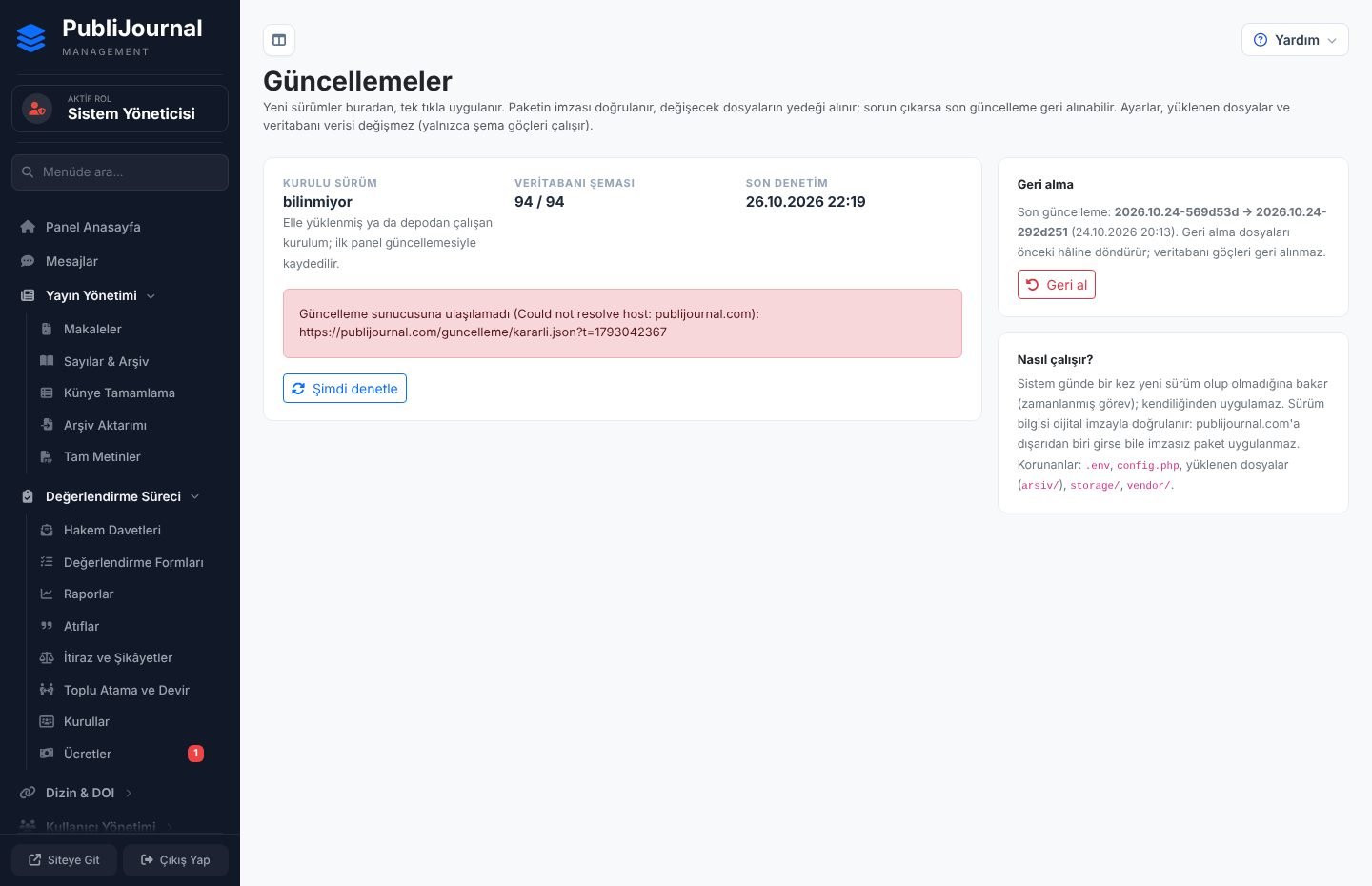
Ekranın bölümleri
Durum kartı: «Kurulu sürüm», «Veritabanı şeması» (eksik yükseltme varsa «Eksik:» ile), «Son denetim» zamanı ve «Şimdi denetle» düğmesi. Güncelse «Sistem güncel» yazar.
Yeni sürüm kartı (yalnızca yeni sürüm varsa): sürüm adı, tarihi, paket boyutu, kanal rozeti ve sürüm notları. Altında:
- «Ön kontrol»: güncellemeyi engelleyen durumlar (kırmızı) ve uyarılar (sarı); kaç dosyanın değişeceği, ekleneceği ve silineceği.
- «Yerelde değiştirilmiş (üzerine yazılacak, yedeği alınır)», «Değişecek dosyalar», «Eklenecek dosyalar», «Silinecek dosyalar» listeleri.
- Bu kurulumda yeni sürümdekinden farklı sunucu yapılandırma dosyası varsa sarı bir uyarı ve «Bunları da yeni sürümle değiştir (yedeği alınır)» kutusu.
- «Güncelle» düğmesi.
Geri alma kartı: son güncellemenin hangi sürümden hangi sürüme yapıldığı, zamanı ve «Geri al» düğmesi. Geri alınacak güncelleme yoksa bunu söyler.
Nasıl çalışır? kartı: sistemin günde bir kez yeni sürüme baktığı, kendiliğinden uygulamadığı ve korunan dosyalar.
Nasıl yapılır
Yeni sürümü uygulamak
- «Şimdi denetle» düğmesine basın (sistem bunu günde bir kez kendisi de yapar).
- Yeni sürüm kartında sürüm notlarını okuyun.
- «Ön kontrol» bölümünde kırmızı bir engel olmadığını görün. Engel varsa nedenini okuyup giderin.
- Değişecek dosya listelerine göz atın. «Yerelde değiştirilmiş» listesinde sizin özellikle değiştirdiğiniz bir dosya varsa not alın.
- «Güncelle» düğmesine basın ve onay penceresinde onaylayın.
- İşlem bitince sayfanın üstündeki sonucu okuyun.
- Sistem Durumu ekranında şema sürümünün güncel olduğunu kontrol edin.
Dosyalar değişirken site birkaç saniye «güncelleniyor» sayfası gösterir.
Son güncellemeyi geri almak
- «Geri alma» kartında hangi sürüme dönüleceğini okuyun.
- «Geri al» düğmesine basın ve onaylayın.
Geri alma dosyaları önceki hâline döndürür; veritabanı yükseltmeleri geri alınmaz.
Dikkat edilecekler
- Paketler yalnızca lisansı etkin kurulumlara verilir. Lisansınızın süresi dolmuş ya da askıdaysa ön kontrol bunu önceden söyler; siteniz çalışmaya devam eder ama güncelleme alamazsınız. Lisans Bilgileri ekranına bakın.
- Korunan yollar hiç yazılmaz: ortam ayarları ve yapılandırma dosyası, yüklenen dosyalar, sistemin kendi depolama klasörü ve PDF kütüphanesi.
- Sunucu yapılandırma dosyası bu kurulumda farklıysa (ör. alt klasör kurulumu ya da elle yapılmış bir ayar), kutuyu işaretlemezseniz o dosya yazılmaz. Ne olduğunu bilmiyorsanız işaretlemeyin.
- Bir güncelleme yarıda kesilirse (sunucunun süre ya da bellek sınırı) sistem kendiliğinden önceki sürüme döner ve ekran bunu bir kez söyler; güncellemeyi yeniden deneyebilirsiniz. Bazı dosyalar geri konamadıysa ekranda listelenir; o durumda destek ekibine başvurun.
- Sürüm bilgisi dijital imzayla doğrulanır; imzasız ya da değiştirilmiş paket uygulanmaz.
- Daha eski bir sürüme bu ekrandan dönülemez; yalnızca son güncelleme geri alınabilir.
Sık sorulanlar
Güncellemeden önce yedek almalı mıyım?
Değişen dosyaların yedeğini sistem kendisi alır. Veritabanı için ayrıca bir yedek isterseniz önce Veri Dışa Aktarımı ekranından «Veri» paketini indirin ya da barındırma firmanızın yedeğini kullanın.
«Bu sürümde güncelleme imza anahtarı tanımlı değil» yazıyor.
Kurulumunuz panelden güncellemeyi henüz desteklemiyor; güncellemeler dosya yükleyerek yapılır. Destek ekibine başvurun.
Menüde «yeni» rozeti var ama ekranda yeni sürüm görünmüyor.
«Şimdi denetle» düğmesine basın; rozet son kayıtlı denetime göre çizilir.