Başlangıç › Ekranlar › Makalelerim › Gönderilerim
Makale sayfası (yazar)
Gönderdiğiniz makalenin durumunu, editör kararlarını, hakem raporlarını, dosyalarını ve süreç çizelgesini gördüğünüz; revizyon, son okuma, geri çekme ve itiraz işlemlerini başlattığınız ekran.
Bir makaleyle ilgili her şeyi bu ekranda görürsünüz. «Gönderilerim» listesinde makalenin kartına bastığınızda açılır; sistemin gönderdiği e-postalardaki bağlantılar da genellikle buraya getirir. Ekranın kartları makalenin durumuna göre değişir: o an sizden bir işlem bekleniyorsa ilgili kart (revizyon, son okuma, ödeme) sayfada görünür.
Ortak yazarı olduğunuz makalede sayfanın başında «Bu makalede ortak yazar olarak kayıtlısınız.» notu çıkar. Süreci izleyebilirsiniz; işlemleri makaleyi gönderen yazar yürütür.
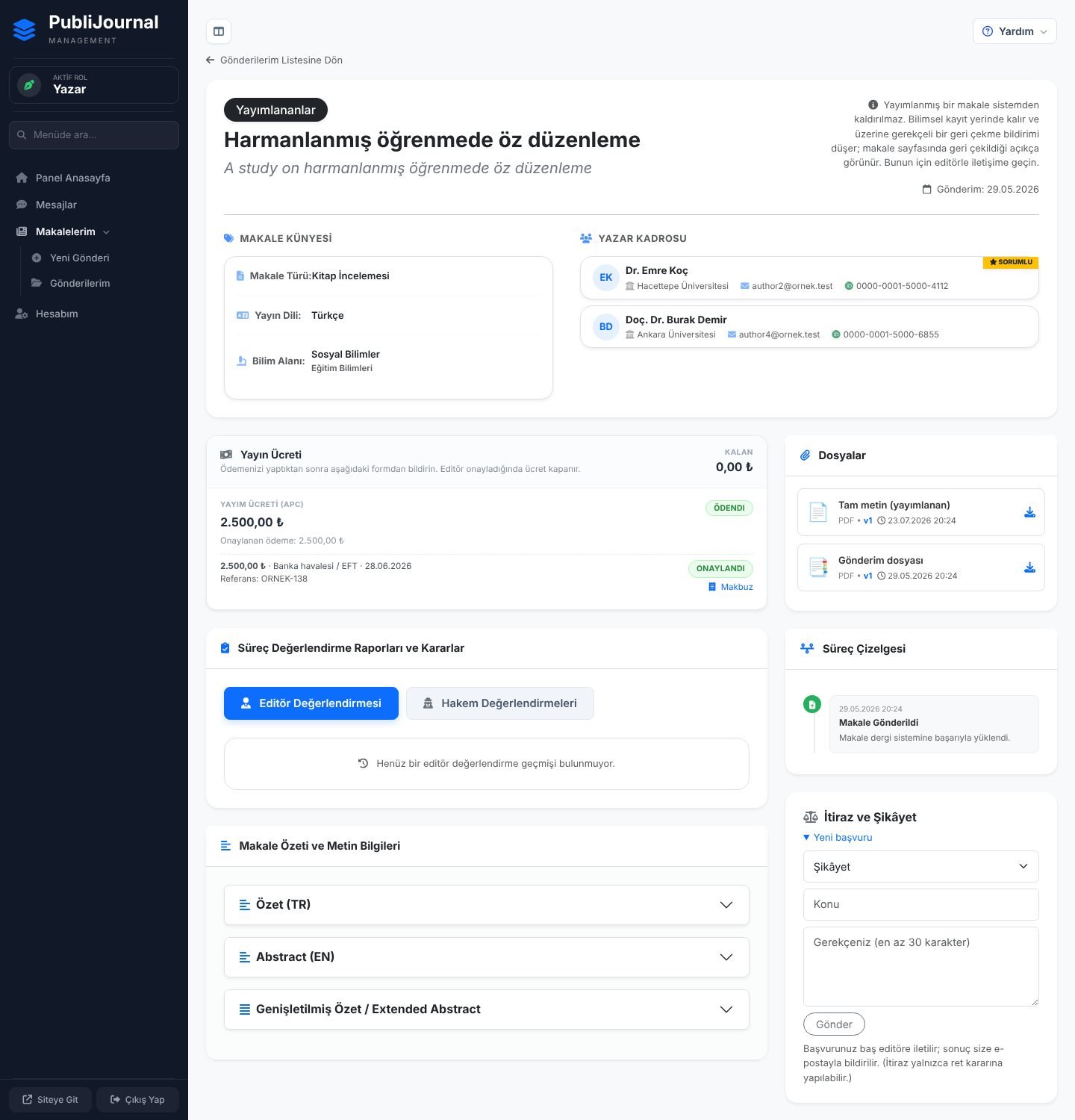
Ekranın bölümleri
- Başlık kartı. Durum rozeti, Türkçe ve İngilizce başlık, gönderim tarihi. Makalenin aşamasına göre sağ üstte «Makaleyi Geri Çek» ya da «Geri Çekme Talebi» düğmesi.
- Makale Künyesi. «Makale Türü», «Yayın Dili», «Bilim Alanı», «Alt Dal».
- Yazar Kadrosu. Yazarlar sırasıyla; sorumlu yazarın kartında «SORUMLU» etiketi. Üçten fazla yazar varsa «Diğer Yazarları Göster» bağlantısı.
- Yayın Ücreti kartı. Yalnızca makaleye ücret tahakkuk ettiyse. Kalan tutar, ödeme bilgileri ve ödeme bildirimi formu.
- Durum bilgisi kartı. Henüz karar yoksa makalenin nerede olduğunu anlatır: «İşlem Sırası Bekleniyor», «Ön İnceleme Tamamlandı», «Bilimsel Değerlendirme Süreci Devam Ediyor».
- Süreç Değerlendirme Raporları ve Kararlar. İki sekme:
- «Editör Değerlendirmesi»: güncel editör notu, «Editör Karar Geçmişi» ve editörün karara eklediği «Hakem Raporları» dosyaları («I. Hakem Raporu», «II. Hakem Raporu»…).
- «Hakem Değerlendirmeleri»: tamamlanmış her rapor, tur numarasıyla. Hakemin adı yalnızca derginin açık hakemlik modelinde görünür; öbür modellerde «Hakem #1» gibi numara görünür.
- Makale Özeti ve Metin Bilgileri. Açılır kapanır kutular: «Özet (TR)», «Abstract (EN)», «Genişletilmiş Özet / Extended Abstract», «Kaynakça / References».
- Son Teslim kutusu. Revizyon ya da biçimsel düzeltme için editör bir tarih verdiyse kalan gün sayısıyla.
- Revizyon kartı. Revizyon ya da biçimsel düzeltme istendiyse «Revizyonu hazırla» ya da «Düzeltmeyi gönder» düğmesi.
- Basım Öncesi Son Okuma kartı. Makale son okumadaysa: dizgi dosyası, yanıt için son tarih, düzeltme talebi formu ve onay düğmesi.
- Dosyalar. Makaleye ait sizin görebildiğiniz dosyalar, sürüm numaralarıyla.
- Süreç Çizelgesi. Makalenin geçtiği adımlar, tarihleriyle.
- İtiraz ve Şikâyet. Açtığınız başvurular, durumları ve sonuçları; yeni başvuru formu.
Makale geri çekildiyse «Süreç İptali: Makale Geri Çekildi» kartı, ön incelemede reddedildiyse «Ön İnceleme Sonucu: İade» kartı ve editörün gerekçesi görünür.
Nasıl yapılır
Editör kararını ve hakem raporlarını okumak
- «Süreç Değerlendirme Raporları ve Kararlar» kartına inin.
- «Editör Değerlendirmesi» sekmesinde editörün notunu okuyun; önceki kararlar «Editör Karar Geçmişi»nde.
- Editör rapor dosyası eklediyse «Hakem Raporları» altındaki düğmelerle indirin.
- «Hakem Değerlendirmeleri» sekmesine geçip her raporu açın. Hakem dosya yüklediyse «Hakem Revizyon Önerileri (İndir)» düğmesiyle indirin.
Revizyon göndermeye başlamak
- Revizyon kartındaki «Revizyonu hazırla» (biçimsel düzeltmede «Düzeltmeyi gönder») düğmesine basın.
- Revizyon sihirbazı açılır. Bkz. Revizyon.
Dizgi dosyasını onaylamak
- «Basım Öncesi Son Okuma» kartında «Dizgi dosyasını aç» düğmesine basıp dosyayı inceleyin.
- Sorun yoksa «Onaylıyorum, Basıma Hazır» düğmesine basın.
- «Sayfa düzenini onaylıyor musunuz?» penceresinde «Onaylıyorum» düğmesine basın.
Dizgi dosyasında düzeltme istemek
- «Düzeltme talebiniz» alanına neyin düzeltilmesi gerektiğini yazın (örneğin hangi sayfadaki hangi tablo).
- İsterseniz «İşaretlenmiş dosya (isteğe bağlı)» alanına üzerinde işaret yaptığınız PDF ya da Word dosyasını ekleyin.
- «Düzeltme Talep Et» düğmesine basın.
- «Düzeltme talebiniz iletilsin mi?» penceresinde «Evet, ilet» düğmesine basın.
Makaleyi geri çekmek ya da geri çekme talep etmek
- Başlık kartındaki «Makaleyi Geri Çek» ya da «Geri Çekme Talebi» düğmesine basın.
- Açılan pencereye gerekçenizi en az 10 karakterle yazın.
- «Onayla ve Geri Çek» ya da «Talebi Gönder» düğmesine basın.
Ödemenizi bildirmek
- «Yayın Ücreti» kartında havale bilgilerine göre ödemenizi yapın ya da dergi açtıysa «Kartla öde» düğmesini kullanın.
- Havale yaptıysanız formda «Ödediğiniz tutar», «Ödeme tarihi», «Yöntem» ve isterseniz «Referans / açıklama» alanlarını doldurun.
- «Dekont (PDF ya da fotoğraf)» alanına dekontunuzu ekleyin. Zorunlu değildir ama onayı hızlandırır.
- «Ödemeyi bildir» düğmesine basın.
Karara itiraz etmek ya da şikâyette bulunmak
- «İtiraz ve Şikâyet» kartında «Yeni başvuru» bağlantısını açın.
- Başvuru türünü seçin: «Karara itiraz» ya da «Şikâyet».
- «Konu» alanını ve en az 30 karakterlik gerekçenizi yazın.
- «Gönder» düğmesine basın. Başvurunuz baş editöre iletilir; sonuç size e-postayla bildirilir ve kartta da görünür.
Dikkat edilecekler
- Geri çekme makalenin aşamasına bağlıdır:
- Makale yeni gönderildiyse ya da biçimsel düzeltme istendiyse «Makaleyi Geri Çek» düğmesi makaleyi doğrudan geri çeker ve süreç kapanır.
- Revizyon istendikten sonra ve kabulden sonra (son okuma, basıma hazır, sayıya alındı) «Geri Çekme Talebi» düğmesi çıkar; talep editör onayına gider, onaylanana kadar makale süreçte kalır. Bu sırada başlıkta «Geri çekme talebiniz editör onayında» yazar.
- Hakem değerlendirmesi sürerken düğme görünmez; editörle iletişime geçin.
- Yayımlanmış makale sistemden kaldırılmaz. Üzerine gerekçeli bir geri çekme bildirimi düşer; bunun için editöre yazın.
- Geri çekme, revizyon gönderme, son okuma yanıtı, ödeme bildirimi ve karara itiraz yalnızca makaleyi gönderen yazara açıktır. Ortak yazar bu düğmeleri görmez; yerlerinde nedenini söyleyen bir not vardır. Şikâyeti her yazar açabilir.
- Karara itiraz yalnızca ret kararına yapılabilir ve bir makale için aynı anda yalnızca bir açık itiraz olabilir. İtirazın kabulü makalenin durumunu kendiliğinden değiştirmez; editör ayrıca karar verir.
- Son okumada yalnızca dizgi hataları düzeltilir (satır sonu, tablo ve şekil yerleşimi, yazım); içerik değişikliği yapılamaz.
- Son okumada «Yanıt için son tarih» gösterilir. Altındaki not, süre içinde yanıt vermezseniz dosyanın onaylanmış kabul edileceğini hatırlatır. Süre dolduktan sonra da yanıt verebilirsiniz; editör bu durumda makaleyi basıma hazır olarak işaretleyebilir.
- Onay verdikten sonra dizgi üzerinde değişiklik isteyemezsiniz.
- Hakem raporları değerlendirme tamamlandığında görünür. Hakemin yalnızca editöre yazdığı yorumlar size gösterilmez.
Sık sorulanlar
Hakemin kim olduğunu görebilir miyim?
Derginin hakemlik modeline bağlıdır. Çift kör ve tek kör modelde hakem adı yazara gösterilmez, raporlar «Hakem #1» gibi numaralanır. Açık hakemlikte rapor başlığında hakemin adı yazar.
Dizgi dosyası kartta görünmüyor.
Kart yalnızca editör dizgiyi size gönderdiğinde açılır. Editör dizgiyi yeniden ürettiyse ama henüz göndermediyse yeni dosya size görünmez.
Gönderdiğim bilgileri buradan değiştirebilir miyim?
Hayır. Başlık, öz, anahtar kelimeler ve beyanları yalnızca revizyon sırasında, revizyon ekranından güncelleyebilirsiniz.