Başlangıç › Ekranlar › Sistem Yönetimi › Genel Ayarlar
Genel Ayarlar
Derginin kimliğini, başvuru kurallarını, dizgi seçeneklerini, entegrasyonları, e-posta ve SMS gönderimini sekme sekme ayarladığınız ekran.
Derginin bütün temel ayarları bu ekrandadır. Ayarlar sekmelere ayrılmıştır. Ekranı editör ve yönetici açar; menüde «Sistem Yönetimi › Genel Ayarlar» altındadır. E-posta ve SMS şablonları da bu ekranın sekmesi olarak açılır; o ekranlardayken menüde yine «Genel Ayarlar» etkin görünür.
Bazı sekmeler ve alanlar yalnızca sistem yöneticisi hesaplarına görünür: içlerinde şifre, API anahtarı ya da gönderim altyapısı gibi kurulum bilgileri vardır. Editör bu sekmeleri görmez; ortak sekmelerdeki yöneticiye ait bir alanı kaydetmeye çalışırsa o alan kaydedilmez ve ekranda kaç alanın kaydedilmediği yazar.
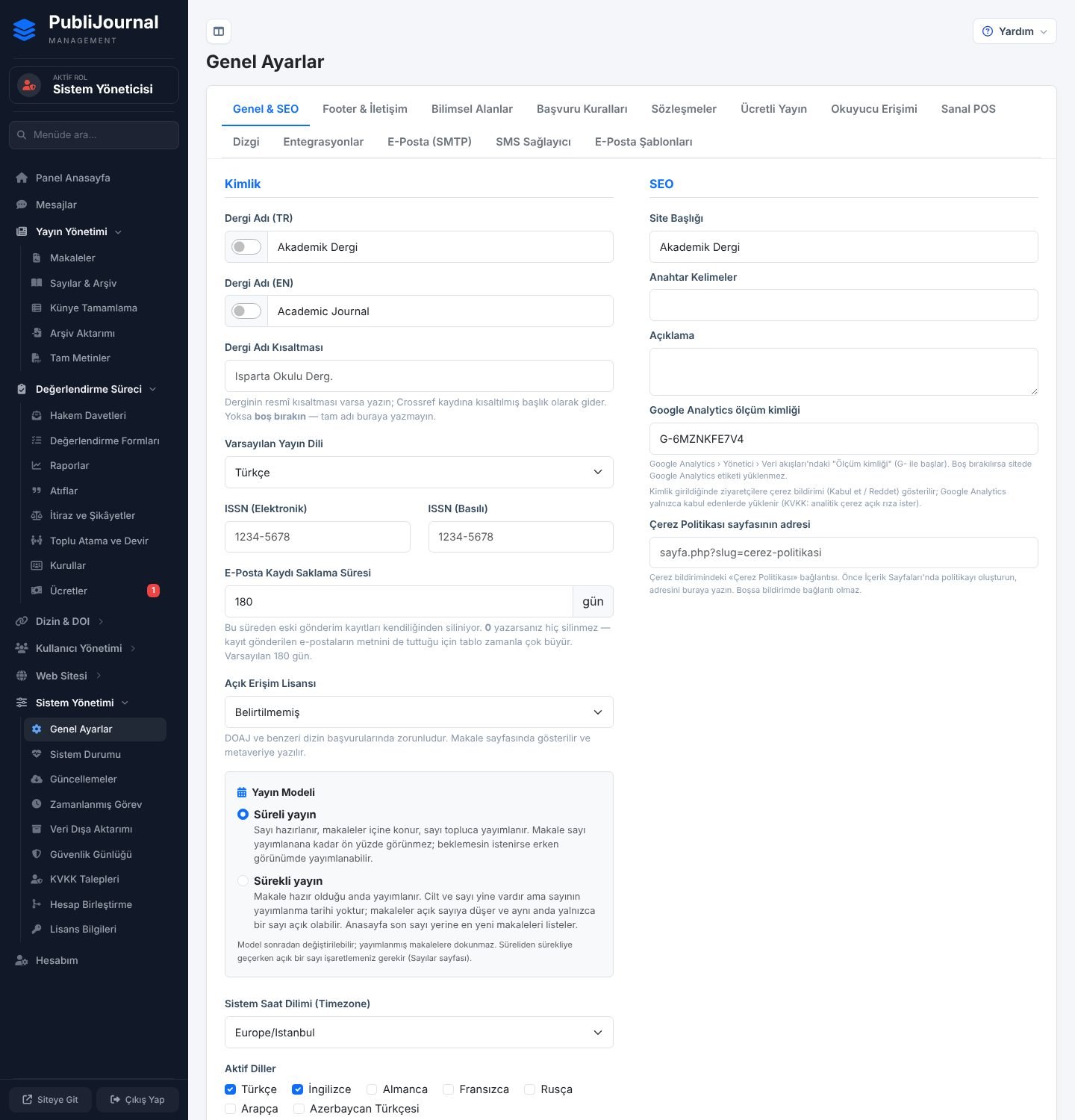
Ekranın bölümleri
| Sekme | Kim görür | Ne ayarlanır |
|---|---|---|
| «Genel & SEO» | editör, yönetici | Dergi adı, ISSN, dil, lisans, yayın modeli, SEO, Google Analytics, çerez bildirimi, karşılama alanı, istatistik sayfası |
| «Footer & İletişim» | editör, yönetici | Sitenin alt bilgisindeki dört sütun, sosyal medya, telif satırı |
| «Bilimsel Alanlar» | editör, yönetici | Temel alan › bilim alanı › alt bilim dalı ağacı |
| «Başvuru Kuralları» | editör, yönetici | Gönderim formunun alanları, beyanlar, sınırlar, hakemlik modeli, kontrol listeleri, hakem önerisi |
| «Sözleşmeler» | editör, yönetici | Üyelik sözleşmesi, gizlilik politikası, KVKK metni |
| «Ücretli Yayın» | lisans kapsıyorsa | Ücret politikası ve yayım kapısı |
| «Okuyucu Erişimi» | lisans kapsıyorsa | Ambargo ve abonelik ayarları |
| «Sanal POS» | yönetici, lisans kapsıyorsa | Kartla ödeme sağlayıcısı |
| «Dizgi» | editör, yönetici | Dizgi kipi, şablon, yazı tipi, son okuma süresi |
| «Entegrasyonlar» | yönetici | Atıf kaynakları, AKADiGMA ve ORCID ile giriş, Crossref, OAI ve API |
| «E-Posta (SMTP)» | yönetici | Gönderim sunucusu, deneme gönderimi, giriş güvenliği |
| «SMS Sağlayıcı» | yönetici | SMS açma, sağlayıcı bilgileri, olaylar |
| «E-Posta Şablonları» | editör, yönetici | E-posta şablonları ekranı |
| «SMS Şablonları» | editör, yönetici; SMS açıkken | SMS şablonları ekranı |
«Bilimsel Alanlar» dışındaki sekmelerin altında «Değişiklikleri Kaydet» düğmesi vardır. Düğme yalnızca o sekmedeki ayarları kaydeder. Kayıt başarılıysa başlığın yanında «Ayarlar Kaydedildi» yazar; bir alan kaydedilmediyse nedeni ekranın üstünde sarı ya da kırmızı kutuda yazar.
Genel & SEO
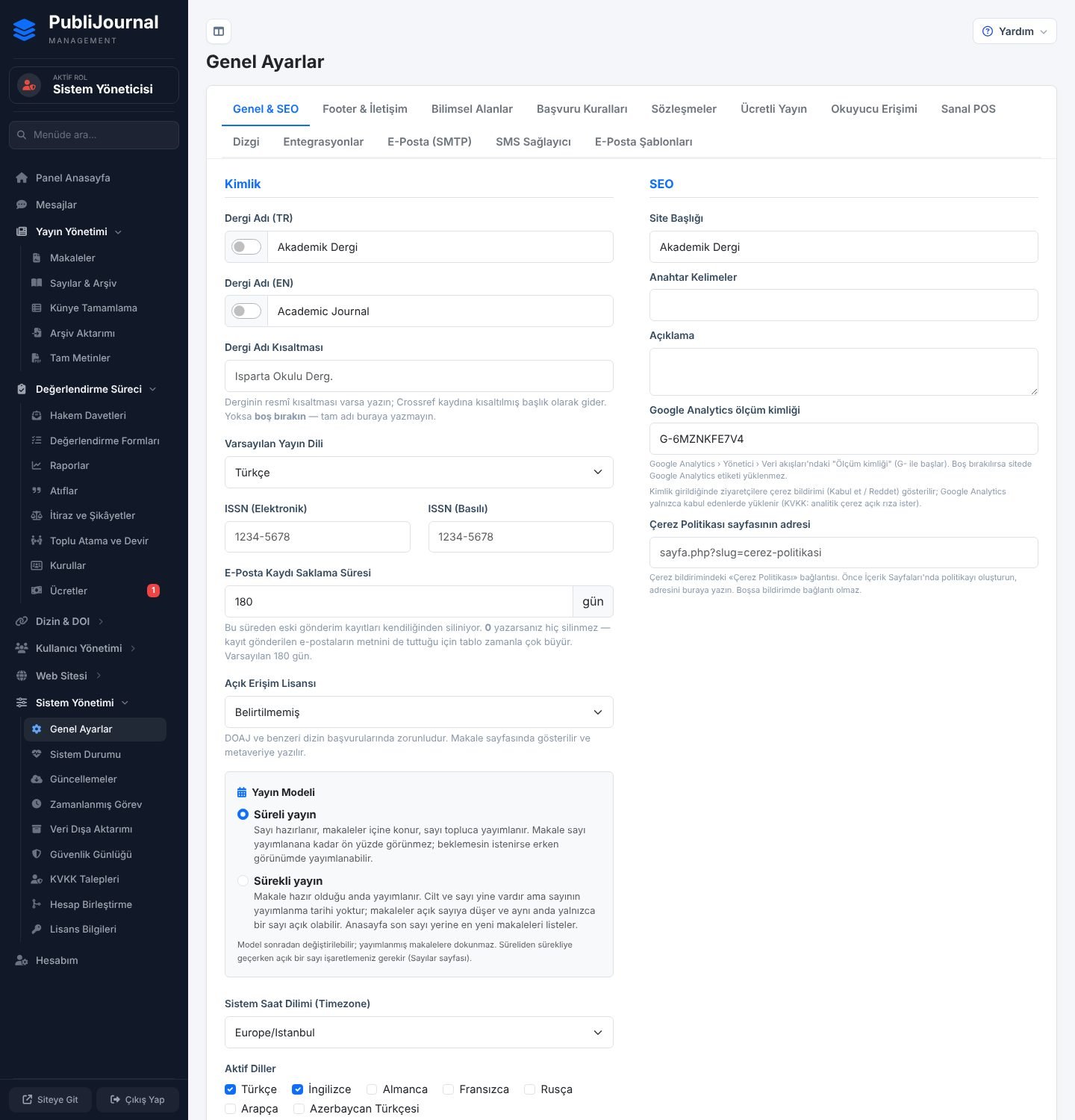
Kimlik bölümü:
- «Dergi Adı (TR)» ve «Dergi Adı (EN)»: yanlarındaki anahtar adın sitede gösterilip gösterilmeyeceğini belirler.
- «Dergi Adı Kısaltması»: yalnızca derginin resmî kısaltması varsa yazın; Crossref kaydına kısaltılmış başlık olarak gider. Tam adı buraya yazmayın.
- «Varsayılan Yayın Dili»: Türkçe ya da İngilizce.
- «ISSN (Elektronik)» ve «ISSN (Basılı)».
- «E-Posta Kaydı Saklama Süresi»: gönderilen e-postaların kaydının kaç gün tutulacağı (varsayılan 180 gün; 0 = hiç silinmez).
- «Açık Erişim Lisansı»: makalelerin varsayılan lisansı; makale sayfasında görünür ve meta veriye yazılır.
- «Yayın Modeli»: «Süreli yayın» (makaleler sayı yayımlanınca görünür) ya da «Sürekli yayın» (makale hazır olunca yayımlanır, açık sayıya düşer). Model sonradan değiştirilebilir; yayımlanmış makaleleri etkilemez.
- «Sistem Saat Dilimi (Timezone)» ve «Aktif Diller».
SEO bölümü:
- «Site Başlığı», «Anahtar Kelimeler», «Açıklama»: arama motorlarının gördüğü bilgiler.
- «Google Analytics ölçüm kimliği»: Google Analytics'teki «Ölçüm kimliği» (G- ile başlar). Boş bırakılırsa sitede Google Analytics hiç yüklenmez. Yalnızca sistem yöneticisi değiştirebilir; editör alanı salt okunur görür. Geçersiz kimlik kaydedilmez, nedeni ekranda yazar.
- Kimlik girildiğinde site ziyaretçilere bir çerez bildirimi gösterir: «Kabul et» ve «Reddet» düğmeleri eşit ağırlıktadır. Google Analytics yalnızca «Kabul et»e basan ziyaretçide yüklenir (KVKK: analitik çerez açık rıza ister). Ziyaretçi tercihini alt bilgideki «Çerez tercihleri» bağlantısıyla sonradan değiştirebilir. Kimlik boşsa bildirim de çıkmaz.
- «Çerez Politikası sayfasının adresi»: çerez bildirimindeki «Çerez Politikası» bağlantısı. Önce Sayfalar ekranında politika sayfasını oluşturun, adresini buraya yazın (ör.
sayfa.php?slug=cerez-politikasi). Boşsa bildirimde bağlantı olmaz.
İlk Sayı / Tanıtım Modu (Karşılama): «Özel Karşılama Alanını (Hero) Göster» açıkken, yayımlanmış sayı olmasa da anasayfanın üstünde «Özel Başlık», «Açıklama» ve «Kapak Görseli» ile bir karşılama alanı görünür. «Anasayfa Tanıtım Metnini Göster» makale listesinin üstüne tanıtım metni koyar; «Anasayfada Makale Listesini Göster» henüz sayı çıkarmamış dergiler için kapatılabilir.
Yayın İstatistikleri Sayfası: «İstatistik Sayfasını Yayımla» açılınca yıllara göre gönderi sayısı, kabul oranı ve ortalama süreleri gösteren bir sayfa yayımlanır; «Kaç yıl gösterilsin» ve kopyalanabilir «Sayfa adresi» buradadır. Açmadan önce Raporlar ekranındaki yıllık tabloya bakın.
Arama Kaydı Saklama Süresi: ziyaretçilerin ön yüzde aradığı kelimelerin kaç gün tutulacağı.
Footer & İletişim
Sitenin alt bilgisi dört sütundur: «1. Sütun (Hakkında)» («Başlık», «Kısa Açıklama», «Sosyal Medya» adresleri), «2. Sütun (Linkler)» ve «3. Sütun (Linkler)» («Başlık», «İçerik (Liste)»), «4. Sütun (İletişim)» («Başlık», «Adres», «E-Posta», «Telefon»). En altta «Alt Telif Metni» vardır: {yil} yazarsanız içinde bulunulan yıl kendiliğinden gelir; boş bırakılırsa yayın diline göre hazır telif satırı kullanılır.
Bilimsel Alanlar
Yazarın gönderimde seçtiği alan ağacı. «Yeni Alan Ekle» kartında üç kutu vardır: «1. Temel Alan», «2. Bilim Alanı» (bir temel alanın altına) ve «3. Alt Bilim Dalı» (bir bilim alanının altına). Ağaçta her satırı düzenleyebilir («Alanı Düzenle» penceresi) ya da silebilirsiniz. Makalelerde kayıtlı bir alan silinemez; temel alan da altında bilim alanı varken silinemez. Nedeni ekranda yazar; yalnızca adı değiştirmek için düzenleme kalemini kullanın. Bu sekmede ortak «Değişiklikleri Kaydet» düğmesi yoktur; her ekleme kendi düğmesiyle kaydedilir.
Başvuru Kuralları
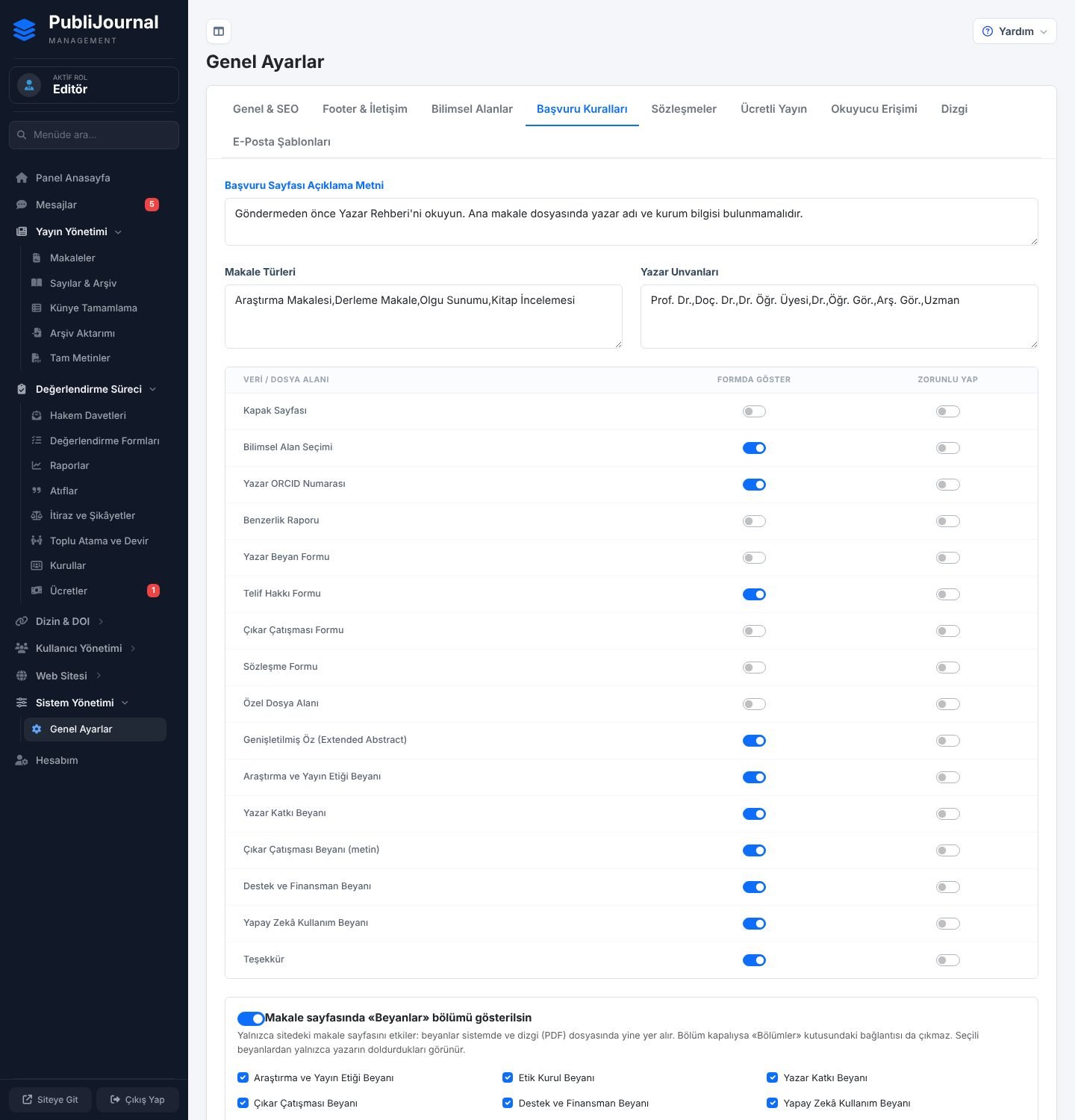
- «Başvuru Sayfası Açıklama Metni», «Makale Türleri» ve «Yazar Unvanları» (virgülle ayrılmış listeler).
- Alan tablosu («Veri / Dosya Alanı», «Formda Göster», «Zorunlu Yap»): gönderim formundaki ek dosyalar (Kapak Sayfası, Benzerlik Raporu, Yazar Beyan Formu, Telif Hakkı Formu, Çıkar Çatışması Formu, Sözleşme Formu, Özel Dosya Alanı), «Bilimsel Alan Seçimi», «Yazar ORCID Numarası», «Genişletilmiş Öz (Extended Abstract)» ve yazarın doldurduğu beyanlar (Araştırma ve Yayın Etiği Beyanı, Yazar Katkı Beyanı, Çıkar Çatışması Beyanı, Destek ve Finansman Beyanı, Yapay Zekâ Kullanım Beyanı, Teşekkür). Genişletilmiş öz gizliyse yazara hiç sorulmaz.
- «Makale sayfasında «Beyanlar» bölümü gösterilsin» ve altındaki beyan kutuları: yalnızca sitedeki makale sayfasını etkiler; beyanlar sistemde ve dizgi PDF'inde yine yer alır. Seçili beyanlardan yalnızca yazarın doldurdukları görünür. Etik Kurul Beyanı da ayrı bir kutu olarak listededir.
- «Öz, anahtar kelime ve genişletilmiş öz sınırları»: her grup için «En az» ve «En çok». Öz ve genişletilmiş öz kelimeyle, anahtar kelimeler adetle sayılır. Boş değer «sınır yok» demektir. Gönderim formunda ve yazar revizyonunda alanın altında canlı sayaç çıkar.
- «Sınır aşılınca (yazarın gönderim ve revizyon formu)»: «Gönderim durur (sınır dışı metinle gönderilemez)» ya da «Uyarı verilir; yazar uyarıyı görüp onaylayarak devam edebilir». Editörün Makale Bilgileri kartında her iki kipte de yalnızca uyarı çıkar.
- «Hakemlik modeli»: «Model» listesinde «Çift kör (taraflar birbirini görmez)», «Tek kör (hakem yazarı görür, yazar hakemi görmez)», «Açık (iki taraf da birbirini görür)». Çift körde hakeme körleştirilmiş dosya zorunludur. «Karar için en az tamamlanmış hakem» kabul ve ret kararında aranır; editör gerekçe yazarak altında karar verebilir.
- «Uzman görev türleri»: satır başına bir tür. Uzman editöre görev atarken ve kişinin uzmanlık alanları işaretlenirken bu liste kullanılır. Listeden çıkarılan tür eski görevlerde adıyla görünmeye devam eder; bir türün adını değiştirmek yeni bir tür açar. Boş bırakılırsa varsayılan dört tür kullanılır.
- «Kontrol listeleri»: «Yazar: gönderim kontrol listesi» (her madde gönderimde ayrı ayrı onaylanır ve zorunludur) ve «Editör: ön inceleme listesi» (makale detayında kart olarak görünür, süreci durdurmaz). Satır başına bir madde, en çok 20.
- «Yazardan hakem önerisi»: «Durum» («Kapalı», «Açık (isteğe bağlı)», «Zorunlu»), «En az kaç öneri (zorunluda)» ve «En fazla kaç öneri».
- «Özel Dosya Alanı Adı»: tablodaki özel dosya alanının gönderim formundaki adı.
Sözleşmeler
«Üyelik Sözleşmesi», «Gizlilik Politikası» ve «KVKK Metni» biçimli metin düzenleyicilerle yazılır.
Ücretli Yayın ve Okuyucu Erişimi
Bu iki sekme yalnızca lisansınız kapsıyorsa görünür. «Ücretli Yayın»da «Ücretli yayın açık», «Para Birimi», «Ödeme / Havale Bilgisi», «Ödenmemiş gönderi ücreti hakem sürecini durdursun», «Ödenmemiş ücret yayımı durdursun» ve DOAJ'ın istediği «Ücret Politikası Beyanı» vardır. Tutarlar burada değil, Ücretler ekranında tanımlanır. «Okuyucu Erişimi»nde «Okuyucu erişim denetimi açık», «Varsayılan Erişim Kipi» (açık, ambargolu, kapalı), «Ambargo Süresi (ay)», «Okuyucu Fiyatları» ve «Erişim Koşulları Metni» bulunur. Ambargo ya da kapalı erişim açıkken DOAJ başvurusu reddedilir.
Sanal POS
Yalnızca yönetici görür ve yalnızca ücretli yayın ya da okuyucu erişimi lisansta varsa çıkar. Kartla ödemenin derginin kendi üye işyeri hesabına bağlanması içindir: «Sanal POS açık», «Sağlayıcı», «Çalışma kipi» (test/canlı), sağlayıcıya göre değişen kimlik bilgileri, «3D Secure zorunlu», «Taksitli ödemeye izin ver» ve «Mesafeli satış ve iptal-iade koşulları» metni. Kilitli alanların kayıtlı değeri ekranda gösterilmez; boş bırakırsanız korunur.
Dizgi
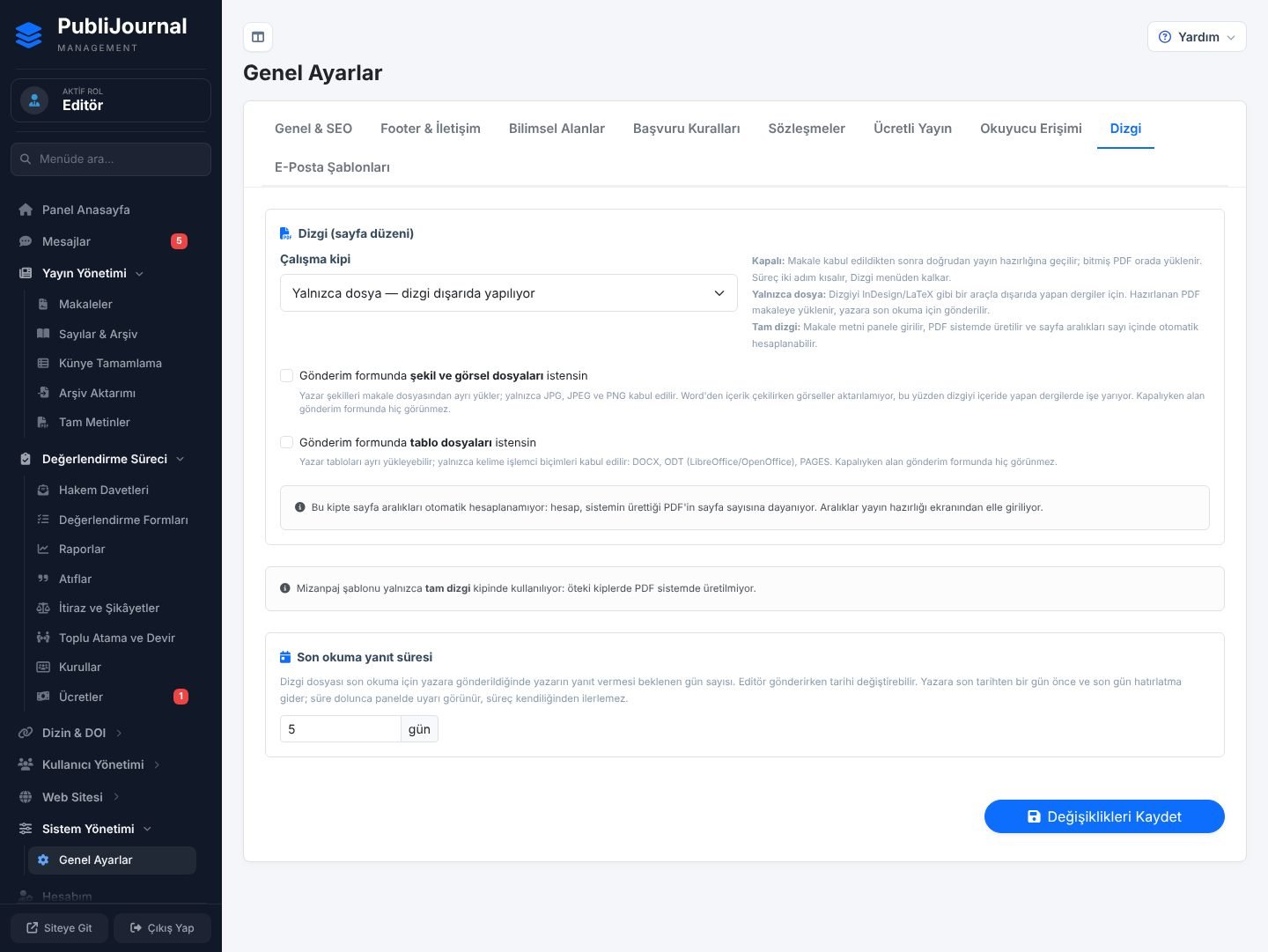
- «Çalışma kipi»: «Kapalı — dizgi yok», «Yalnızca dosya — dizgi dışarıda yapılıyor», «Tam dizgi — metin girilir, PDF sistemde üretilir». Kapalıyken Dizgi menüden kalkar.
- «Gönderim formunda şekil ve görsel dosyaları istensin» (yalnızca JPG, JPEG, PNG) ve «Gönderim formunda tablo dosyaları istensin» (DOCX, ODT, PAGES). Kapalıyken alan gönderim formunda hiç görünmez.
- «Varsayılan mizanpaj şablonu»: görsellerden seçilir; bir sayı kendi şablonunu seçerse o sayıda sayının seçimi geçerlidir. Şablon yalnızca tam dizgi kipinde kullanılır.
- «Dizgi yazı tipi»: «Şablonun yazı tipi» ya da listeden bir yazı tipi. Times New Roman, Arial, Calibri, Cambria ve Georgia yerine harf genişlikleri aynı olan açık lisanslı eşdeğerleri vardır. Değişiklik yalnızca bundan sonra üretilen dizgilere yansır.
- «Son okuma yanıt süresi»: yazarın dizgiye yanıt vermesi beklenen gün sayısı. Son tarihten bir gün önce ve son gün yazara hatırlatma gider; süre dolunca panelde uyarı çıkar, süreç kendiliğinden ilerlemez.
Entegrasyonlar (yalnızca yönetici)
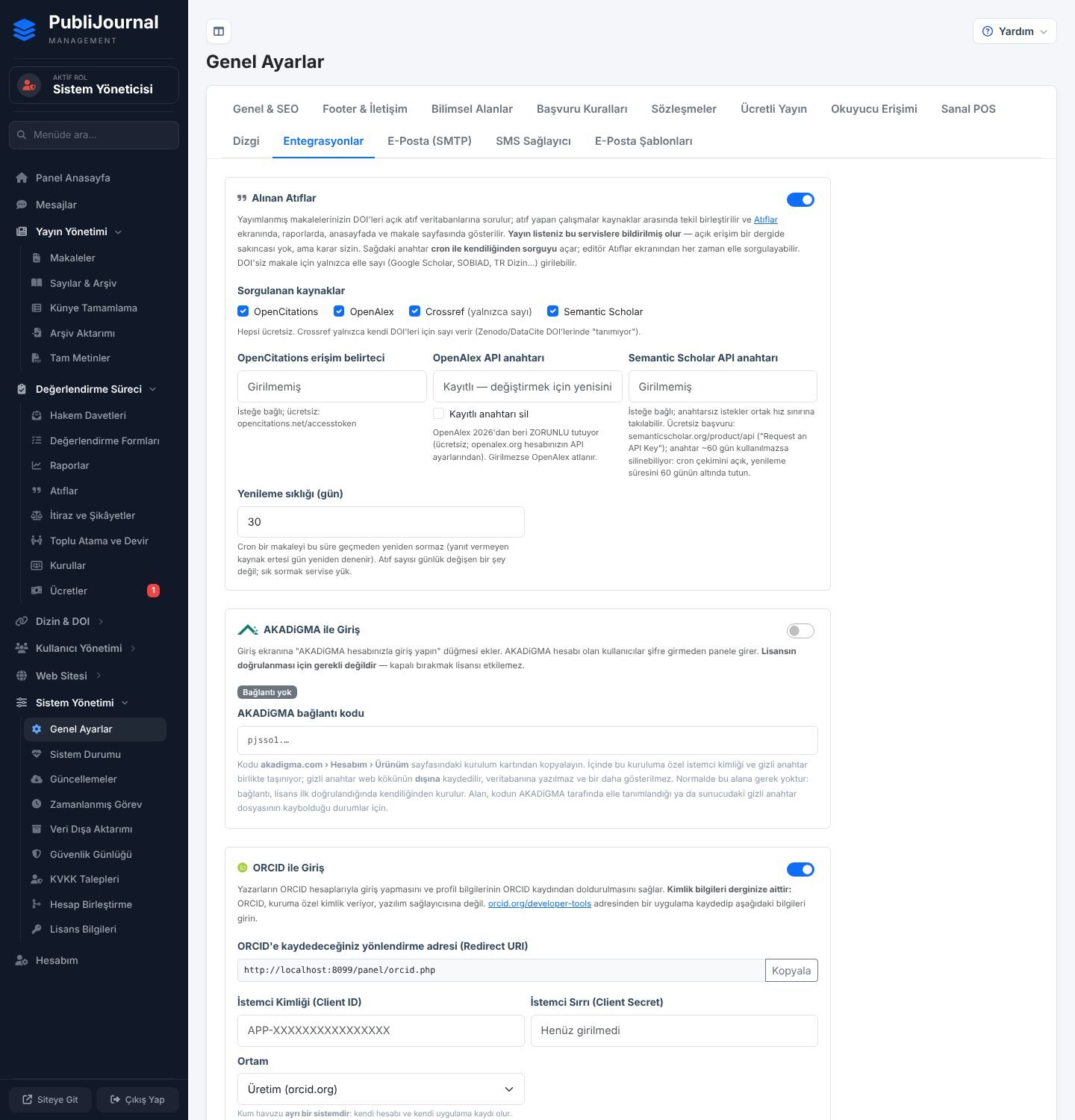
Editör bu sekmenin adresini açarsa yalnızca bir bilgi kutusu görür.
- Alınan Atıflar: sağdaki anahtar zamanlanmış görevle kendiliğinden atıf sorgusunu açar. «Sorgulanan kaynaklar»: OpenCitations, OpenAlex, Crossref (yalnızca sayı) ve Semantic Scholar. Kaynakların API anahtarı alanları boş bırakılırsa kayıtlı anahtar korunur; silmek için «Kayıtlı anahtarı sil» kutusunu işaretleyin. «Yenileme sıklığı (gün)» bir makalenin en erken ne zaman yeniden sorulacağını belirler. Editör Atıflar ekranından her zaman elle sorgulayabilir.
- AKADiGMA ile Giriş: giriş ekranına AKADiGMA hesabıyla giriş düğmesi ekler. Lisans için gerekli değildir. Bağlantı normalde lisans ilk doğrulandığında kendiliğinden kurulur; «AKADiGMA bağlantı kodu» alanı yalnızca bu olmadığında kullanılır.
- ORCID ile Giriş: «İstemci Kimliği (Client ID)», «İstemci Sırrı (Client Secret)», «Ortam» («Üretim (orcid.org)» / «Kum havuzu (sandbox.orcid.org)»). Ekrandaki «Dönüş adresi (Redirect URI)»yi ORCID'deki uygulama kaydınıza birebir ekleyin. Kaydettikten sonra «Bağlantıyı sına» ile deneyin.
- DOI / Crossref: «Kayıt yöntemi» («PubliJournal altyapısı», «Derginin kendi Crossref hesabı», «Elle / sponsor aracılığıyla (XML indir)»), «DOI öneki (prefix)», «Crossref kullanıcı adı» ve şifresi, «DOI son ek deseni», «Ortam» (üretim/test) ve «Crossref test şifresi», «Dergi DOI'si», «Yayımlanan makalelere kendiliğinden DOI ver ve Crossref'e gönder», «Crossmark politika sayfasının DOI'si», bildirim sahibi ve «Kayıt sahibi (registrant)». Dergi DOI'si bir kez kaydedilince kilitlenir; yalnızca «Değiştir» penceresinde e-postanıza gelen kodla değiştirilebilir.
- Dizinleme (OAI-PMH / DOAJ): «OAI-PMH ucu açık», «REST API açık (salt okunur)», «Yayıncı Adı», «Yayıncı Ülkesi (ISO kodu)», «OAI Yönetici E-postası».
E-Posta (SMTP) (yalnızca yönetici)
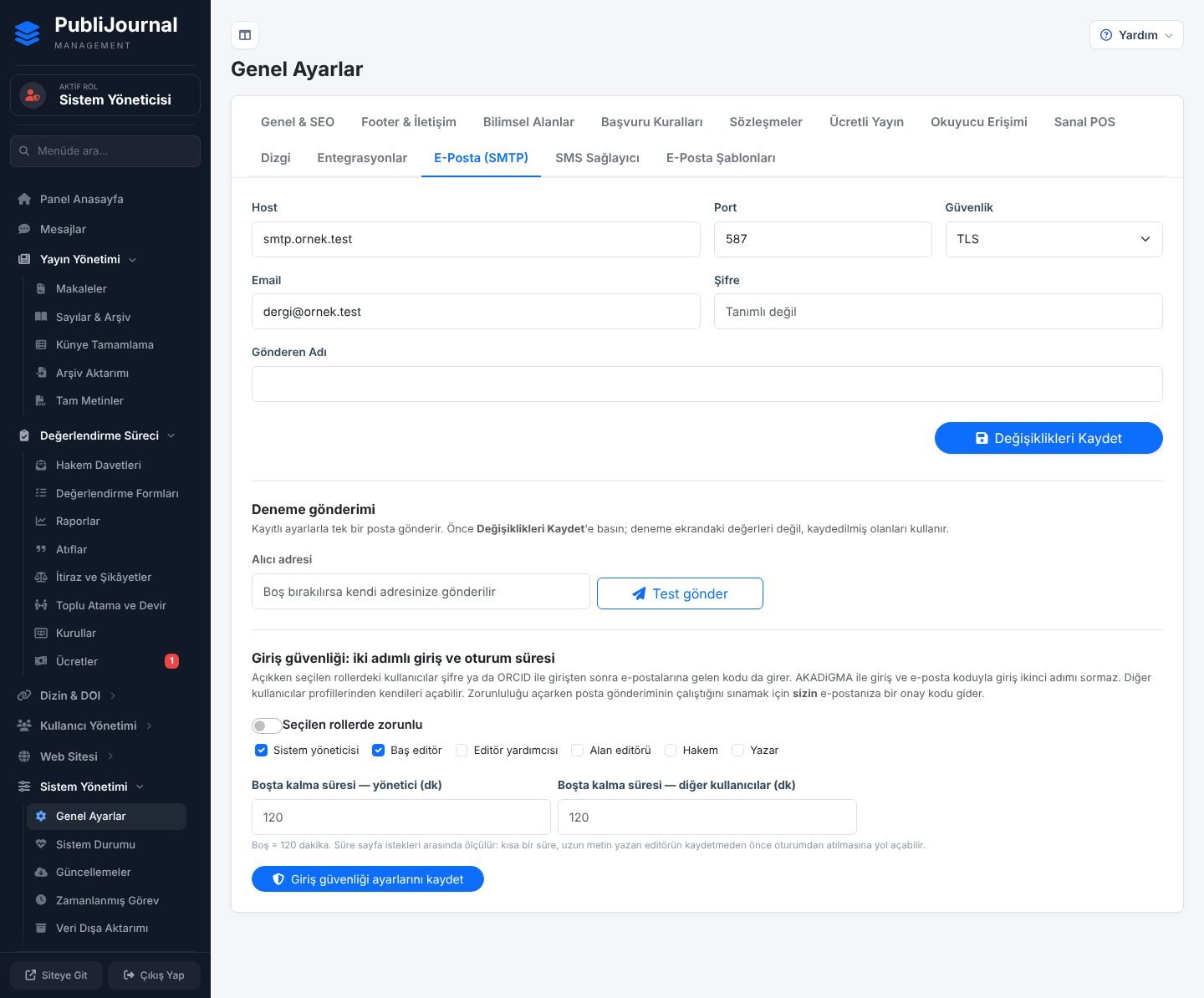
Sistemin e-posta gönderdiği sunucunun bilgileri: «Host», «Port», «Güvenlik» (TLS/SSL), «Email», «Şifre», «Gönderen Adı». Şifre ekranda gösterilmez; boş bırakırsanız kayıtlı şifre korunur. Altındaki iki kart ayrı sayfalarda anlatılır: Deneme gönderimi ve Giriş güvenliği.
SMS Sağlayıcı (yalnızca yönetici)
«SMS Bildirimleri» anahtarı, «Sağlayıcı» (NetGSM, İleti Merkezi, Twilio, Genel HTTP), «Varsayılan ülke kodu», «Kayıt saklama (gün)», sağlayıcıya göre değişen kimlik bilgileri ve «Hangi olaylarda gönderilsin» seçenekleri (hakem daveti ve hatırlatmaları, yazara karar bildirimi, giriş doğrulama kodu, editöre bekleyen iş uyarısı). SMS e-postanın yerine geçmez, yanına eklenir; rızası olmayan kişiye gönderilmez. «Son 30 gün» kutusundan SMS Kayıtları'na, alttaki bağlantılardan SMS Denemesi ve SMS Şablonları ekranlarına gidilir.
Nasıl yapılır
Bir sekmedeki ayarları değiştirmek
- Sekme şeridinden sekmeyi açın.
- Alanları düzenleyin.
- Sekmenin altındaki «Değişiklikleri Kaydet» düğmesine basın.
- Başlığın yanında «Ayarlar Kaydedildi» yazısını ve varsa üstteki uyarı kutularını okuyun.
Google Analytics'i bağlamak ve çerez bildirimini açmak
- Yönetici rolüyle «Genel & SEO» sekmesini açın.
- Google Analytics'te «Yönetici › Veri akışları»ndan ölçüm kimliğini kopyalayın.
- «Google Analytics ölçüm kimliği» alanına yapıştırın.
- Çerez politikası sayfanız varsa adresini «Çerez Politikası sayfasının adresi» alanına yazın.
- «Değişiklikleri Kaydet» düğmesine basın.
- Siteyi gizli pencerede açıp çerez bildiriminin çıktığını görün.
Gönderim formuna bir alan eklemek ya da zorunlu yapmak
- «Başvuru Kuralları» sekmesini açın.
- Alan tablosunda ilgili satırda «Formda Göster» anahtarını açın.
- Alanın boş geçilmemesini istiyorsanız «Zorunlu Yap» anahtarını da açın.
- «Değişiklikleri Kaydet» düğmesine basın.
Öz sınırlarını değiştirmek
- «Başvuru Kuralları» sekmesinde «Öz, anahtar kelime ve genişletilmiş öz sınırları» kutusuna inin.
- Her grup için «En az» ve «En çok» değerlerini yazın; sınır istemediğiniz kutuyu boş bırakın.
- «Sınır aşılınca» listesinden davranışı seçin.
- «Değişiklikleri Kaydet» düğmesine basın.
En az değer en çok değerden büyükse en az değer kaydedilmez ve ekranda hangi grupta olduğu yazar.
Hakemlik modelini değiştirmek
- «Başvuru Kuralları» sekmesinde «Hakemlik modeli» kutusunda «Model»i seçin.
- Gerekirse «Karar için en az tamamlanmış hakem» sayısını yazın.
- «Değişiklikleri Kaydet» düğmesine basın.
Bilimsel alan eklemek
- «Bilimsel Alanlar» sekmesini açın.
- Temel alan için «1. Temel Alan» kutusuna adı yazıp yanındaki artı (+) düğmesine basın.
- Bilim alanı için «2. Bilim Alanı» satırında önce temel alanı seçin, adı yazıp artı düğmesine basın.
- Alt bilim dalı için «3. Alt Bilim Dalı» satırında önce bilim alanını seçin, adı yazıp artı düğmesine basın.
Dikkat edilecekler
- Her sekmenin «Değişiklikleri Kaydet» düğmesi yalnızca o sekmeyi kaydeder. Bir sekmede değişiklik yapıp kaydetmeden başka sekmeye geçerseniz değişiklik kaybolur.
- Şifre ve anahtar alanları güvenlik gereği hiç gösterilmez; alanı boş bırakmak kayıtlı değeri korur.
- Yayın modeli, hakemlik modeli ve dizgi kipi süreci doğrudan etkiler; değiştirmeden önce devam eden makaleleri düşünün.
- Yüklenen dosyalar sunucuda korumasızsa sekmelerin üstünde kırmızı «Yüklenen dosyalar korumasız» uyarısı çıkar; barındırma yapılandırmasının düzeltilmesi gerekir.
- Ayar değişiklikleri eski ve yeni değerleriyle Güvenlik Günlüğü'ne yazılır (şifreler yazılmaz).
Sık sorulanlar
Editörüm «Entegrasyonlar» ya da «E-Posta (SMTP)» sekmesini görmüyor.
Bu sekmeler yalnızca sistem yöneticisi hesaplarına açıktır; içlerinde şifre ve API anahtarı vardır.
Google Analytics kimliğini girdim ama ziyaret görünmüyor.
Google Analytics yalnızca çerez bildiriminde «Kabul et»e basan ziyaretçilerde çalışır. Reddeden ziyaretçiler sayılmaz; bu yasal bir gerekliliktir.
«X alan kaydedilmedi» uyarısı aldım.
Kaydettiğiniz sekmede yalnızca yöneticinin değiştirebileceği alanlar vardı ve hesabınız yönetici değil. Öteki alanlarınız kaydedildi.
Yayın modelini sonradan değiştirebilir miyim?
Evet. Yayımlanmış makaleler etkilenmez. Süreliden sürekliye geçerken Sayılar ekranında bir sayıyı açık sayı olarak işaretlemeniz gerekir.