Başlangıç › Ekranlar › Web Sitesi › Tasarım Ayarları
Tasarım Ayarları
Sitenin logosunu, renklerini, yazı tipini ve anasayfada hangi bileşenlerin görüneceğini belirlediğiniz ekran.
Sitenizin görünümünü bu ekrandan ayarlarsınız: logo, ana ve ikincil renk, yazı tipi, isteğe bağlı özel biçim kuralları ve anasayfadaki bileşenlerin açık/kapalı durumu. Editör ve yönetici görür; menüde «Web Sitesi › Tasarım Ayarları» altındadır. Lisansınızda site sayfaları özelliği yoksa satır menüde kilitli görünür.
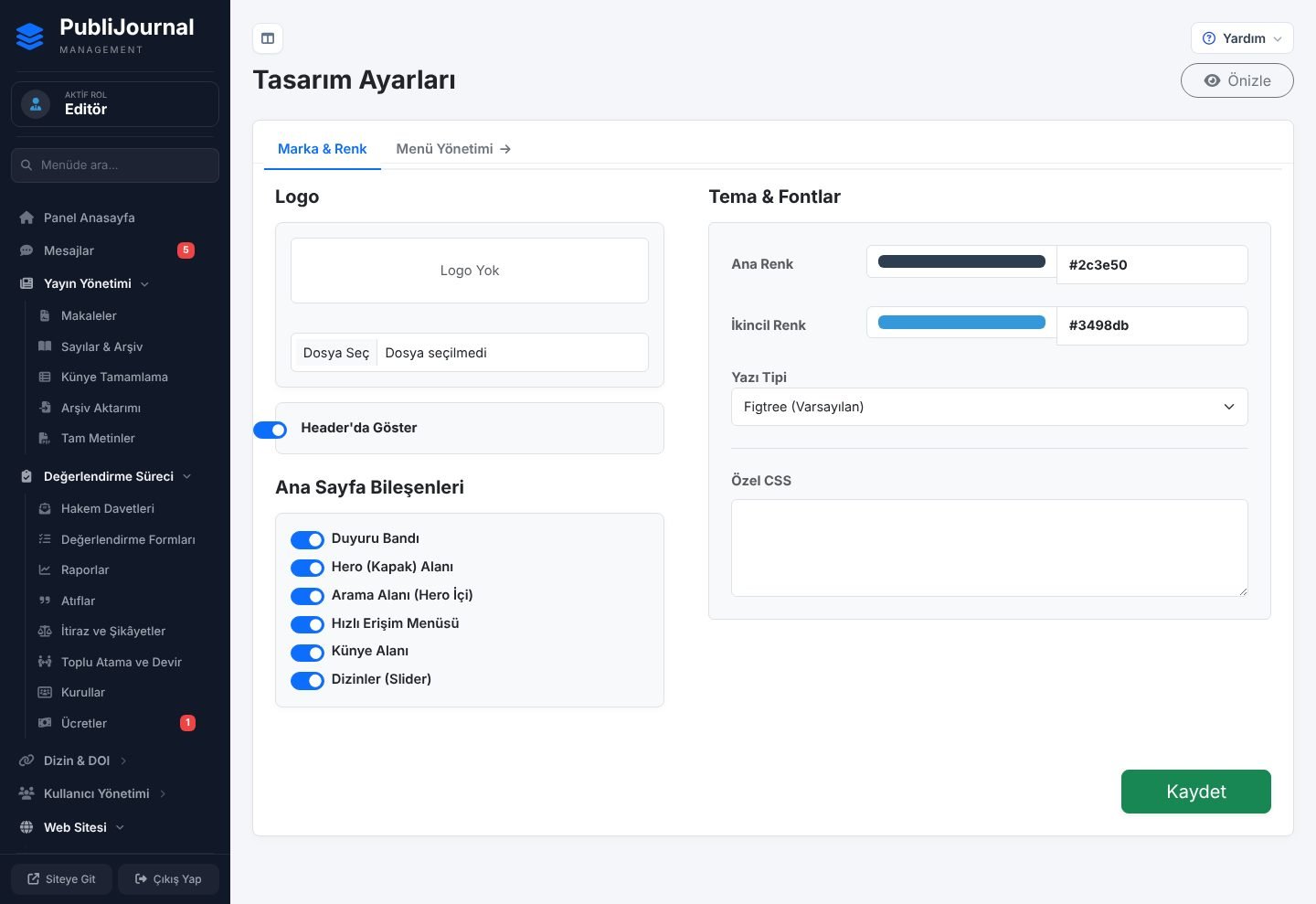
Ekranın bölümleri
Üstte iki sekme vardır: «Marka & Renk» ve «Menü Yönetimi». İkincisi sizi ayrı Menü Yönetimi ekranına götürür. Sağ üstteki «Önizle» düğmesi siteyi yeni sekmede açar.
Logo: yüklü logo, «Logoyu Kaldır» düğmesi ve yeni logo için dosya seçme alanı. Altındaki «Header'da Göster» anahtarı logonun sitenin üst bilgisinde görünüp görünmeyeceğini belirler.
Ana Sayfa Bileşenleri: anasayfadaki parçaların anahtarları:
| Anahtar | Neyi açar/kapatır |
|---|---|
| «Duyuru Bandı» | Üstte dönen duyurular |
| «Hero (Kapak) Alanı» | Anasayfanın en üstündeki büyük kapak alanı |
| «Arama Alanı (Hero İçi)» | Kapak alanının içindeki arama kutusu |
| «Hızlı Erişim Menüsü» | Yan sütundaki kısayol bağlantıları |
| «Künye Alanı» | Yan sütundaki künye kutusu |
| «Dizinler (Slider)» | Dizin logolarının kayan şeridi |
Bu bileşenlerin içeriği Anasayfa İçerikleri ekranından girilir.
Tema & Fontlar: «Ana Renk», «İkincil Renk» (renk seçici ve kod kutusu), «Yazı Tipi» listesi ve «Özel CSS» kutusu.
Nasıl yapılır
Logo yüklemek
- «Logo» bölümündeki dosya alanından logo dosyanızı seçin.
- Logonun üst bilgide görünmesi için «Header'da Göster» anahtarının açık olduğundan emin olun.
- Sayfanın altındaki «Kaydet» düğmesine basın.
Logo reddedilirse (ör. desteklenmeyen dosya) ekranda nedeni yazan kalıcı bir uyarı çıkar; öteki ayarlarınız yine kaydedilmiş olur.
Logoyu kaldırmak
- Logonun altındaki «Logoyu Kaldır» düğmesine basın.
- Onay penceresinde onaylayın.
Renkleri ve yazı tipini değiştirmek
- «Ana Renk» satırında renk kutusuna tıklayıp rengi seçin ya da yanındaki kutuya renk kodunu yazın.
- Aynısını «İkincil Renk» için yapın.
- «Yazı Tipi» listesinden sitenin yazı tipini seçin.
- «Kaydet» düğmesine basın.
- «Önizle» ile sonucu sitede görün.
Anasayfadan bir bileşeni kaldırmak
- «Ana Sayfa Bileşenleri» kartında ilgili anahtarı kapatın.
- «Kaydet» düğmesine basın.
Dikkat edilecekler
- Buradaki yazı tipi yalnızca sitenin yazı tipidir. Dizgi (PDF) dosyalarının yazı tipi Genel Ayarlar ekranının «Dizgi» sekmesinden ayrı seçilir.
- «Özel CSS» kutusuna yazılan kurallar bütün siteye uygulanır. Bilmediğiniz kuralları yazmayın; hatalı bir kural sayfanın düzenini bozabilir. Sorun çıkarsa kutuyu boşaltıp kaydedin.
- Kapak alanını sayı yayımlamadan önce göstermek için Genel Ayarlar ekranındaki «İlk Sayı / Tanıtım Modu (Karşılama)» bölümünü kullanın.
Sık sorulanlar
Renk değiştirdim ama sitede eski renk görünüyor.
Tarayıcınız eski görünümü önbellekte tutuyor olabilir. Sayfayı yenileyin (gerekirse Ctrl+F5 / Cmd+Shift+R).
Menüyü nereden düzenlerim?
«Menü Yönetimi» sekmesine ya da menüdeki «Web Sitesi › Menü Yönetimi» satırına tıklayın; ayrı bir ekranda açılır.