Başlangıç › Ekranlar › Web Sitesi › Formlar
Formlar
Yazar, hakem ve okuyucuların indireceği formları kategorilere ayırıp yüklediğiniz ve gönderim formunda hangi yükleme alanının yanında görüneceklerini seçtiğiniz ekran.
Derginizin indirilebilir formlarını ve şablonlarını (telif hakkı devir formu, yazar beyan formu, makale şablonu, hakem formu…) bu ekranda yönetirsiniz. Her form bir kategoriye girer, bir ya da birden çok dosyası ve isteğe bağlı bir dış bağlantısı olabilir. Formlar sitenin «Formlar» sayfasında kategorilere ayrılmış olarak listelenir; isterseniz makale gönderim formunda da çıkar. Ekranı editör ve yönetici görür; menüde «Web Sitesi › Formlar» altındadır. Lisansınızda site sayfaları özelliği yoksa satır menüde kilitli görünür.
Sitedeki «Formlar» sayfası menüye kendiliğinden eklenmez; Menü Yönetimi ekranındaki «Sistem sayfaları» listesinden ekleyin.
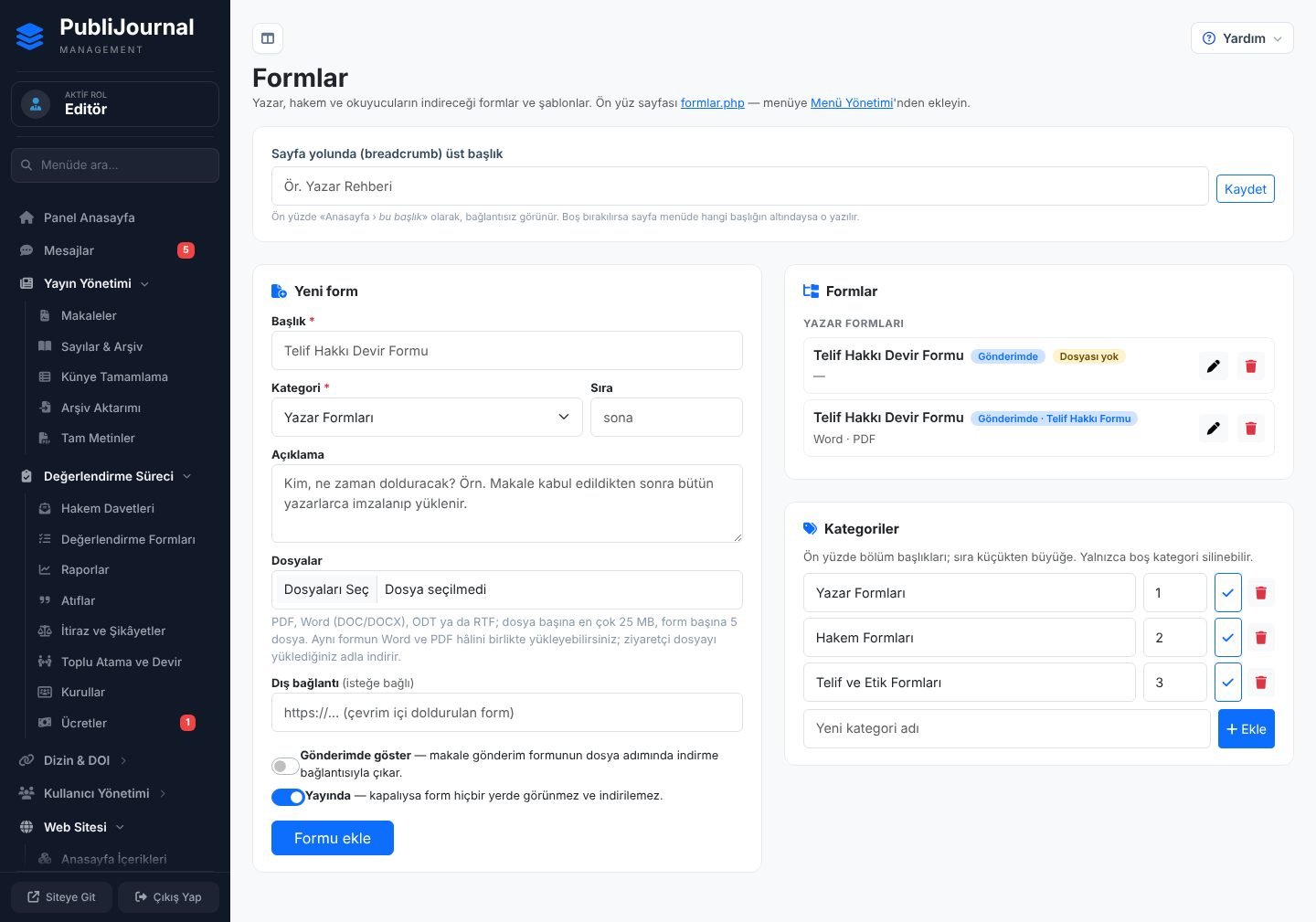
Ekranın bölümleri
Sayfa yolunda (breadcrumb) üst başlık (en üstte): sitedeki Formlar sayfasının üstündeki «Anasayfa › …» satırında görünecek başlık.
Yeni form / Formu düzenle (sol): «Başlık», «Kategori», «Sıra», «Açıklama», «Dosyalar», «Dış bağlantı», «Gönderimde göster» anahtarı, «Nerede görünsün» listesi ve «Yayında» anahtarı.
Formlar (sağ üst): kategorilere göre gruplanmış formlar. Rozetler formun durumunu anlatır: «Pasif» (yayında değil), «Gönderimde» (gönderim formunda görünüyor; üzerine gelince hangi alanın yanında olduğu yazar), «Dosyası yok» (ne dosyası ne bağlantısı var, sitede görünmez). Her satırda kalem («Düzenle») ve çöp kutusu («Sil») vardır.
Kategoriler (sağ alt): kategorilerin adları ve sıraları. Kategoriler sitede bölüm başlığı olarak görünür; sıra küçükten büyüğe gider. Yeni kurulumda «Yazar Formları», «Hakem Formları» ve «Telif ve Etik Formları» hazır gelir.
Nasıl yapılır
Kategori eklemek
- «Kategoriler» kartının altındaki «Yeni kategori adı» kutusuna adı yazın.
- «Ekle» düğmesine basın.
Bir kategorinin adını ya da sırasını değiştirmek için satırdaki kutuları düzenleyip onay simgesine («Kaydet») basın.
Form eklemek
- Sol karttaki «Başlık» alanına formun adını yazın (ör. Telif Hakkı Devir Formu).
- «Kategori» listesinden kategoriyi seçin.
- Sırasını belirlemek istiyorsanız «Sıra» kutusuna sayı yazın; boş bırakılırsa sona eklenir.
- «Açıklama» alanına formu kimin, ne zaman dolduracağını yazın.
- «Dosyalar» alanından dosyaları seçin. Aynı formun Word ve PDF hâlini birlikte seçebilirsiniz.
- Form çevrim içi dolduruluyorsa «Dış bağlantı» alanına adresini yazın.
- Formun hemen sitede görünmesi için «Yayında» anahtarını açık bırakın.
- «Formu ekle» düğmesine basın.
Formu gönderim formunda göstermek
- Formu düzenlemek için kalem simgesine basın (ya da yeni form eklerken).
- «Gönderimde göster» anahtarını açın. Altında «Nerede görünsün» listesi açılır.
- Listeden yeri seçin: - «Dosya adımının başında, "Gerekli formlar ve şablonlar" kutusunda»: genel kutu. - Belirli bir yükleme alanının yanında: ör. «"Telif Hakkı Formu" yükleme alanının yanında». Yazar formu indirir, doldurur ve aynı alana yükler.
- «Kaydet» düğmesine basın.
Seçebileceğiniz yükleme alanları: ana makale dosyası, Genel Ayarlar «Başvuru Kuralları» sekmesindeki ek dosya alanları (Kapak Sayfası, Benzerlik Raporu, Yazar Beyan Formu, Telif Hakkı Formu, Çıkar Çatışması Formu, Sözleşme Formu, özel dosya alanı) ve Etik Kurul Belgesi. Şu an formda kapalı olan alanın yanında «(alan şu an formda kapalı)» yazar.
Bir dosyayı kaldırmak
- Formu düzenlemek için kalem simgesine basın.
- Yüklü dosyalar listesinde kaldırılacak dosyanın yanındaki «Sil» kutusunu işaretleyin.
- «Kaydet» düğmesine basın.
Sitedeki sayfa yolu başlığını belirlemek
- Ekranın en üstündeki «Sayfa yolunda (breadcrumb) üst başlık» kutusuna başlığı yazın (ör. Yazar Rehberi).
- Yanındaki «Kaydet» düğmesine basın.
Başlık sitede «Anasayfa › başlık» olarak, bağlantısız görünür. Kutu boşsa, Formlar sayfası menüde hangi başlığın altındaysa o yazılır.
Formu ya da kategoriyi silmek
- Formun çöp kutusu simgesine basın ve onaylayın. Form yüklenmiş dosyalarıyla birlikte silinir.
- Kategoriyi silmek için önce içindeki formları silin ya da başka kategoriye taşıyın; sonra kategorinin çöp kutusu simgesine basın.
Dikkat edilecekler
- Kabul edilen dosya türleri PDF, Word (DOC/DOCX), ODT ve RTF'dir; dosya başına en çok 25 MB yüklenebilir ve bir formun dosya sayısı sınırlıdır (sınır ekranda yazar).
- Kayıt sırasında bir hata olursa yazdıklarınız formda kalır ama seçtiğiniz dosyaları yeniden seçmeniz gerekir; ekrandaki uyarı bunu söyler.
- Yalnızca boş kategori silinebilir.
- Seçilen yükleme alanı «Başvuru Kuralları»nda kapalıysa form kaybolmaz; genel kutuda görünür.
- Etik Kurul Belgesi alanı, yazar etik kurul sorusuna «Evet» deyince açılır; oraya bağlanan form da ancak o zaman görünür.
- «Yayında» kapalı form hiçbir yerde görünmez ve indirilemez. Dosyası da bağlantısı da olmayan form sitede çıkmaz.
- Ziyaretçi dosyayı sizin yüklediğiniz adla indirir; dosya adını anlaşılır verin.
Sık sorulanlar
Form ekledim ama sitede Formlar sayfasını bulamıyorum.
Sayfa menüye kendiliğinden eklenmez. Menü Yönetimi ekranında «Sistem sayfaları» listesinden «Formlar»ı işaretleyip ekleyin.
Yazar gönderim sırasında formu göremiyor.
Formda «Gönderimde göster» açık mı, form «Yayında» mı ve en az bir dosyası ya da bağlantısı var mı bakın. Bir yükleme alanına bağladıysanız, o alan yazara açılmamış olabilir (ör. Etik Kurul Belgesi).
Aynı formun hem Word hem PDF hâlini koyabilir miyim?
Evet. İkisini aynı formun «Dosyalar» alanından birlikte seçin; sitede ikisi yan yana indirilebilir.