Başlangıç › Ekranlar › Yayın Yönetimi › Arşiv Aktarımı
Arşiv Aktarımı
Eski sisteminizdeki sayıları ve makaleleri tablo, OAI adresi ya da elle girişle sayı sayı PubliJournal'a taşıdığınız ekran.
Derginizin eski sayılarını ve makalelerini bu ekranla taşırsınız. Aktarım sayı sayı yapılır: önce bir sayının bilgileri, sonra o sayının makaleleri. İstediğiniz zaman ara verip kaldığınız yerden devam edebilirsiniz. Ekranı baş editör, editör ve yönetici görür; menüde «Yayın Yönetimi › Arşiv Aktarımı» altındadır.
Üç yol vardır:
| Yol | Ne zaman | Nasıl |
|---|---|---|
| «Elimde bir liste var» | Makale bilgileri Excel'de, Word'de ya da eski sitenizde bir tabloda | Hücreleri kopyalayıp yapıştırırsınız ya da CSV yüklersiniz |
| «Sistemim veriyi kendisi veriyor» | DergiPark ve OJS tabanlı sistemler | OAI adresini girersiniz, sistem künyeleri getirir |
| «Elimde sadece PDF'ler var» | Süreç e-postayla yürüdüyse ya da site statikse | Kaç makale olduğunu söylersiniz, o kadar form açılır |
dergiplatformu ve WordPress OAI desteği vermez; onlar için ilk yolu kullanın.
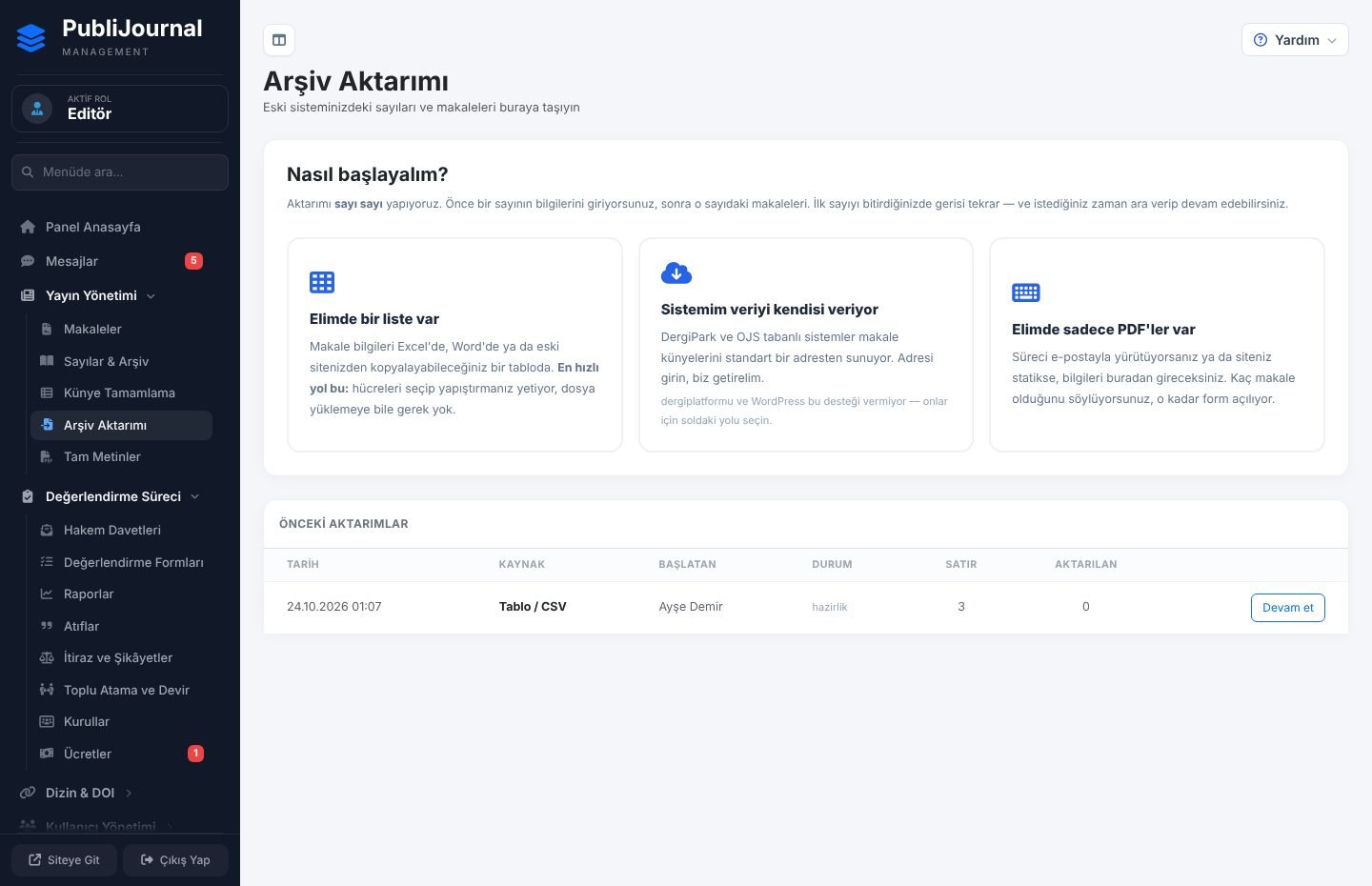
Ekranın bölümleri
Başlangıç: «Nasıl başlayalım?» kartında üç yol ve altında «Önceki aktarımlar» tablosu (tarih, kaynak, başlatan, durum, satır, aktarılan). Her satırın sonunda «Devam et», «Gör» ya da OAI aktarımında «Sayılar» düğmesi vardır.
Adım şeridi: Bir aktarım başlayınca üstte adımlar görünür. Liste ve elle giriş yolunda: «Sayı bilgisi», «Makale verisi», «Sütun eşleme», «Prova», «Sonuç». OAI yolunda: «Kaynak adresi», «Sayı seçimi», «Sayı bilgisi», «Sütun eşleme», «Prova», «Sonuç». Şeridin altındaki «Geri» düğmesi bir önceki adıma döner. Sağ üstteki «Aktarım listesi» başlangıca döner.
Önce okuyun: Sayı bilgisi adımının yanında iki önemli not durur: DOI'leriniz sizinle gelmez ve kullanıcı hesapları taşınmaz.
Nasıl yapılır
Bir listeyi yapıştırarak sayı aktarmak
- «Elimde bir liste var» kartına basın.
- «Hangi sayıyı aktarıyoruz?» adımında «Cilt», «Sayı» ve «Yıl»ı (zorunlu) girin.
- «Aktarılan makaleler hangi durumda olsun?» sorusunu yanıtlayın (aşağıdaki tabloya bakın).
- Sayı da yayımlansın istiyorsanız «Sayıyı da yayımla» kutusunu işaretleyin.
- «Devam» düğmesine basın.
- Excel'de ya da eski sitenizdeki tabloda hücreleri başlık satırıyla birlikte seçip kopyalayın ve «Makale listesini yapıştırın» kutusuna yapıştırın. Ya da «Ya da bir dosya yükleyin» alanından CSV seçin.
- «Oku ve devam et» düğmesine basın.
- «Sütunlar hangi alana denk geliyor?» adımında sistemin tanıdığı eşlemeleri kontrol edin, yanlış olanları düzeltin, kullanmayacağınız sütunları «— kullanma —» bırakın.
- «Provayı gör» düğmesine basın.
- Provada kaç makalenin ekleneceğini, güncelleneceğini ve atlanacağını okuyun.
- «N makaleyi aktar» düğmesine basın.
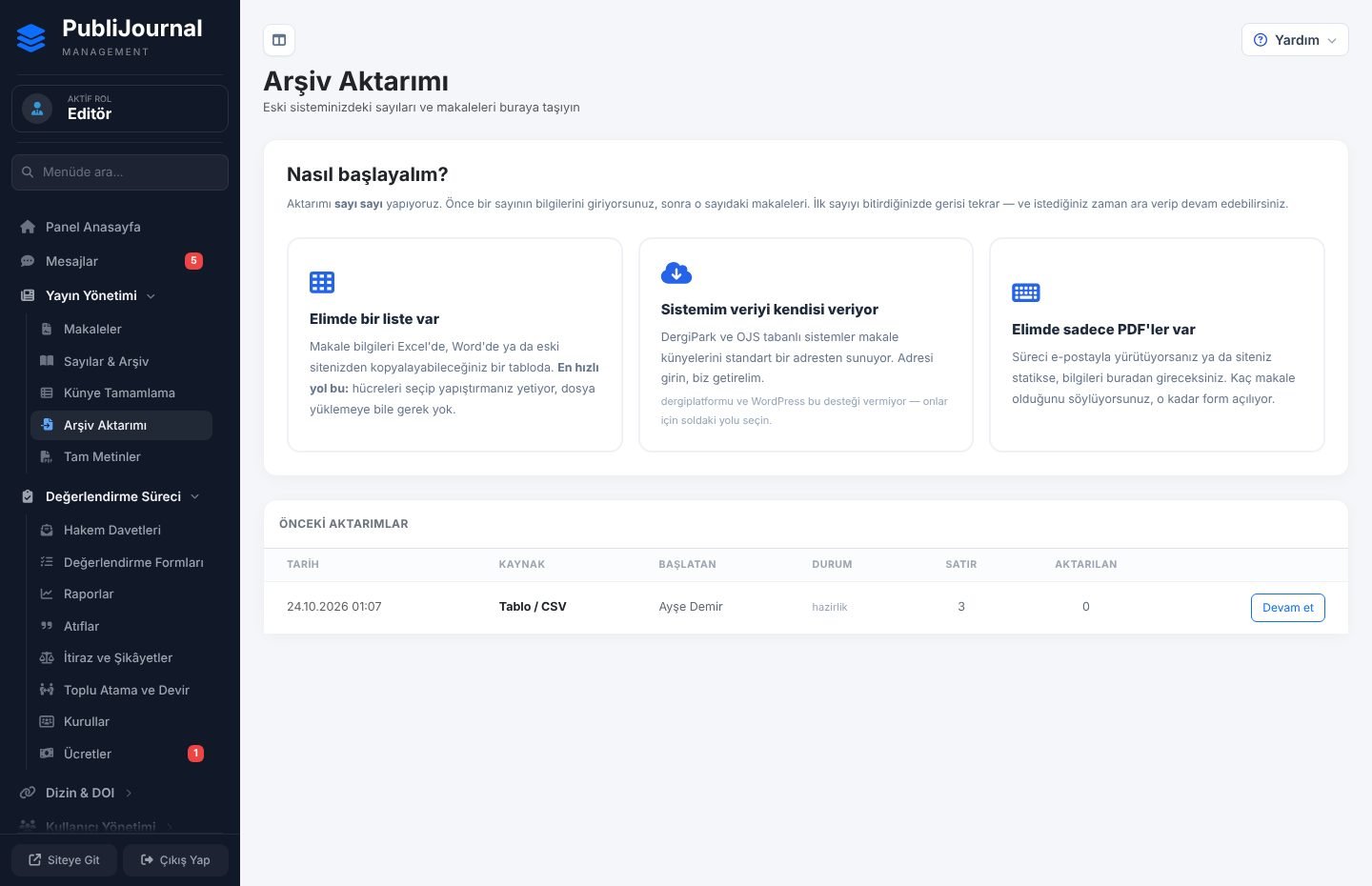
Yazar sütununda birden çok yazarı noktalı virgülle ayırın: «Ahmet Yılmaz; Ayşe Demir». Virgül ayırıcı sayılmaz, çünkü «Yılmaz, Ahmet» yazımı yaygındır. Her yazara isterseniz «| Kurum» ve «| ORCID» ekleyebilirsiniz. Başlık, yazarlar ve yıl zorunludur.
Aktarılan makalelerin durumu için seçenekler:
| Seçenek | Ne olur |
|---|---|
| «Doğrudan yayımlansın» | Ön yüzde hemen görünür, OAI ve site haritasına girer. Arşiv zaten yayımlandıysa olağan seçim budur. |
| «Sayıya alınsın, yayımlanmasın» | Makaleler sayıya bağlanır ama ön yüzde görünmez. Gözden geçirip sayıyı sonra yayımlarsınız. |
| «Basıma hazır olarak beklesin» | Sayı bağı kurulmaz; künyeyi tek tek düzeltmek isteyen dergiler için. |
Hazır şablonla CSV hazırlamak
- «Makale listesini yapıştırın» adımında «Sıfırdan mı dolduracaksınız?» kartını bulun.
- «Örnek satırlı şablon» ya da «Yalnızca başlıklar» düğmesiyle şablonu indirin.
- Excel'de doldurun. Sütun başlıklarını değiştirmeyin; örnek satırı silin.
- Dosyayı yukarıdaki yükleme alanından yükleyin.
Şablon UTF-8 ve noktalı virgül ayırıcıyla gelir; Türkçe Excel doğrudan açar. Kendi dosyanızı Excel'den «CSV UTF-8» olarak kaydedin. Şablonda genişletilmiş öz, kaynakça, geliş ve kabul tarihi sütunları da vardır; tarihler yalnızca tam tarihse aktarılır.
DergiPark ya da OJS'den aktarmak
- «Sistemim veriyi kendisi veriyor» kartına basın.
- «OAI adresi»ni girin. DergiPark için adres hazır gelir; OJS'de genellikle siteadresi/index.php/dergi/oai biçimindedir.
- «Dergi kısa adı (set)» alanına DergiPark adresinizdeki kısa adı yazın. Boş bırakırsanız adresteki bütün dergiler gelir.
- «Getir» düğmesine basın.
- «Hangi sayıyı aktaralım?» listesinde bir sayının «Bu sayıyı aktar» düğmesine basın.
- Sayı bilgisi kaynaktan okunarak dolar; kontrol edip «Devam» deyin.
- Sütun eşlemesini ve provayı kontrol edip aktarın.
- Sonuç adımında «Sayı listesine dön» ile bir sonraki sayıya geçin.
Kaynağa yeniden gidilmez; veriler sistemde durur ve istediğiniz zaman devam edersiniz. OAI'nin standart biçimi başlık, yazar adları, öz, anahtar kelimeler, tarih ve DOI taşır; sayfa aralığı, cilt/sayı ayrımı, yazar kurumları ve ORCID taşımaz. Eşleme adımındaki «Doluluk» sütunu 0 gösteriyorsa kaynak o bilgiyi hiç vermiyordur; eşlemeyi değiştirmek işe yaramaz, alanı aktarımdan sonra tamamlarsınız.
Yalnızca PDF'lerden elle aktarmak
- «Elimde sadece PDF'ler var» kartına basın.
- Sayı bilgisini girip «Devam» deyin.
- «Bu sayıda kaç makale var?» adımında makale sayısını girin (en fazla 60) ve «Formları aç» deyin.
- Her makale için başlık, yazarlar ve yılı (zorunlu), isterseniz sayfa aralığı, İngilizce başlık, DOI, PDF adresi, öz ve anahtar kelimeleri girin.
- «Kaydet ve provaya geç» düğmesine basın.
- Provayı kontrol edip aktarın.
Gerisini sonra makale ekranından tamamlayabilirsiniz; eksik bir künye, hiç aktarılmamış bir makaleden iyidir.
Aktarımdan sonra eksikleri tamamlamak
- Sonuç adımında «Bu sayının künyelerini tamamla» düğmesine basın; Künye Tamamlama ekranı o sayının eksikleriyle açılır.
- PDF'i olmayan makaleler varsa «Bu sayının tam metinlerini bağla» düğmesine basın; Tam Metinler ekranı açılır.
Kaynağın vermediği alanlar (sayfa aralığı, makale türü, alan sınıflandırması, çoğu zaman İngilizce öz ve anahtar kelimeler) boş kalır.
Bir aktarımı geri almak
- Önceki aktarımlar listesinden aktarımı açın.
- Sonuç adımında «Aktarımın tamamını geri al» düğmesine basın.
- Onay penceresinde onaylayın.
Geri alma aktarımın tamamını kapsar; yalnızca bir sayıyı değil, aynı aktarımda yazdığınız bütün sayıları. Aktarımda oluşan makaleler silinir; daha önce var olup güncellenen makalelere dokunulmaz.
Dikkat edilecekler
- Prova adımına kadar hiçbir şey yazılmaz. Aktarmadan önce provayı mutlaka okuyun.
- Aynı sayıyı iki kez aktarmak arşivi ikiye katlamaz. Sayı varsa var olana eklenir; aynı DOI ya da kaynak kimliğine sahip makale güncellenir. Provadaki «Listede yinelenen kayıt var» uyarısı aynı kimliğin birden çok satırda geçtiğini söyler.
- DOI'ler sizinle gelmez. Eski DOI'ler büyük olasılıkla platformun ön ekinde kayıtlıdır ve taşındıktan sonra da eski adrese gider. Prova hangi ön eklerin olduğunu gösterir; o kurumdan hedef adres güncellemesi ya da ön ek devri istemeniz gerekir.
- Kullanıcı hesapları taşınmaz. Yazarlar makalenin üzerinde ad olarak durur; sisteme girmesi gerekenleri sonradan davet edersiniz.
- «Sayıyı da yayımla» yalnızca yeni açılan sayıya uygulanır; aynı cilt/sayı/yıl zaten varsa durumu değişmez.
- Aktarılan makalelere yazar postası gitmez ve sistem onlara kendiliğinden DOI vermez.
Sık sorulanlar
Eski sitemin adresleri yeni sayfalara yönlenir mi?
Aktarımda makalenin eski adresi kaynakta varsa kaydedilir ve eski adrese gelen ziyaretçi yayımlanmış makaleye yönlendirilir. Öteki eski adresler için Yönlendirmeler ekranını kullanın.
Kaynak cilt/sayı bilgisi vermemiş, bütün makaleler tek sayıda toplandı.
Devam ederseniz hepsi tek sayıya yazılır. Arşiviniz birden çok sayıdan oluşuyorsa listeyi Excel'e döküp sayı sayı yapıştırmak daha doğru sonuç verir.
Aktarımı yarıda bıraktım, nasıl devam ederim?
Arşiv Aktarımı ekranını açın; «Önceki aktarımlar» tablosunda aktarımın satırındaki «Devam et» düğmesine basın.
Tam metin PDF'leri de aktarılıyor mu?
Kaynak PDF adresi verdiyse adres kaydedilir; dosyaları Tam Metinler ekranından tek tuşla indirebilirsiniz. Adres yoksa PDF'leri orada elle yüklersiniz.