Başlangıç › Ekranlar › Yayın Yönetimi › Okuyucu Erişimi
Okuyucu Erişimi
Kapalı içeriğe erişim için bireysel abonelikleri, kurumsal lisansları, makale erişimlerini ve okuyucu taleplerini yönettiğiniz ekran.
Derginiz içeriğin bir kısmını abonelere ya da kurumlara açıyorsa kimin neyi okuyabileceği bu ekranda tanımlanır: bireysel abonelikler, kurumsal lisanslar ve tek makale erişimleri. Okuyuculardan gelen erişim talepleri de burada onaylanır. Ekranı baş editör, editör ve yönetici görür; menüde «Yayın Yönetimi › Okuyucu Erişimi» altındadır.
Satır menüde yalnızca okuyucu erişim denetimi açıkken görünür. Lisansınızda okuyucu erişimi modülü yoksa ekran açılmaz. Denetimi ve varsayılan erişim kipini sağ üstteki «Erişim Ayarları» düğmesiyle açılan ayar sekmesinden yönetirsiniz.
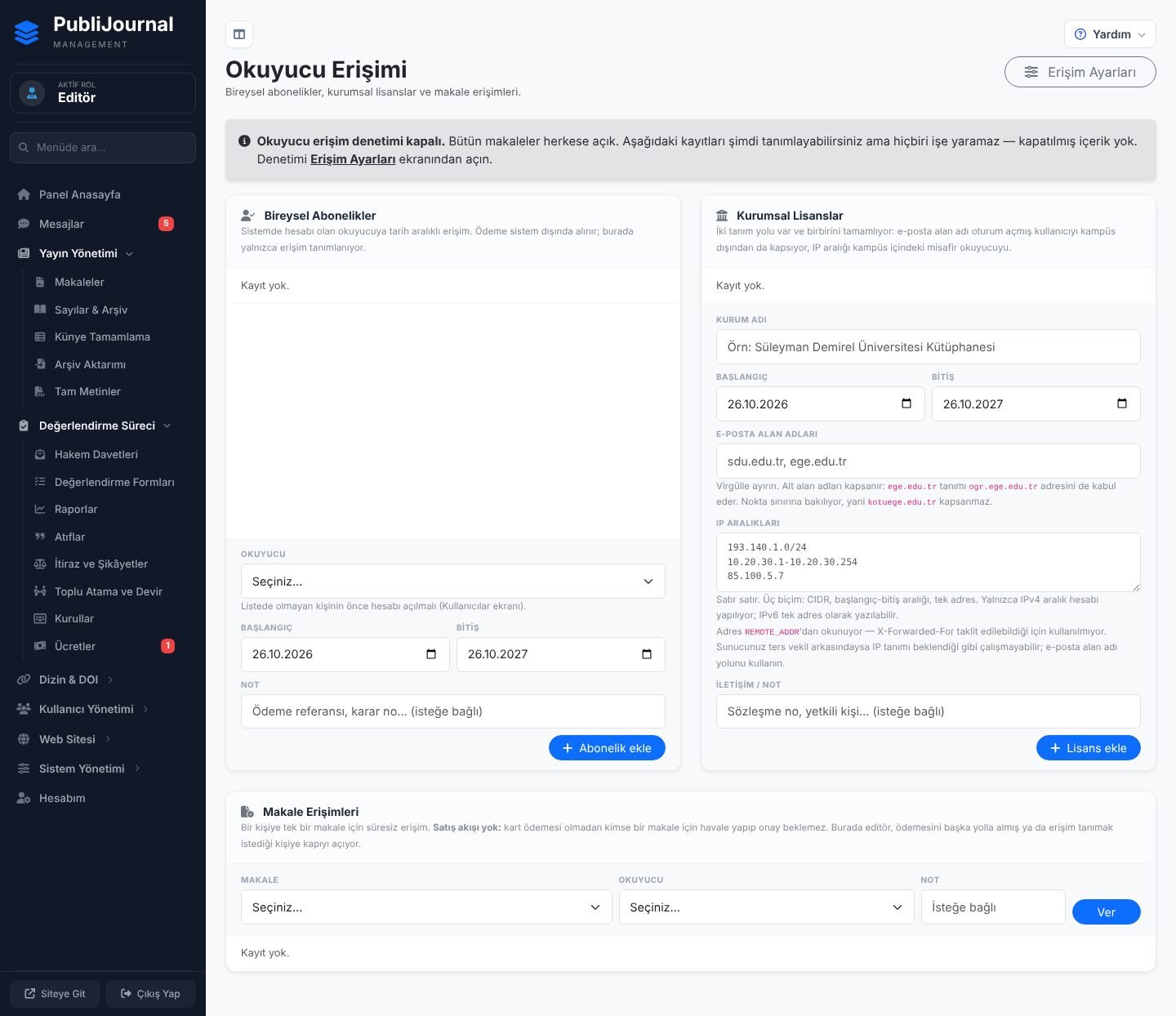
Ekranın bölümleri
Durum notu: Ekranın başında derginin varsayılan erişim kipi yazar. Ambargo kipinde süre de gösterilir; ambargosu biten makaleler herkese açılır ve kayıtlar yalnızca süre içindeki makaleler için işe yarar. Bütün makaleler açıksa kayıtların hiçbir kapıyı açmadığı söylenir. Denetim kapalıysa «Okuyucu erişim denetimi kapalı» uyarısı çıkar.
Onay bekleyen talepler: Okuyucudan gelen erişim talepleri. Her satırda talep türü, varsa tutar, okuyucunun adı ve e-postası, talep tarihi, ilgili makale ya da kurum ve okuyucunun notu durur. Sağda not alanı, «Onayla» ve «Reddet» düğmeleri vardır.
Bireysel Abonelikler: Sistemde hesabı olan okuyucuya tarih aralıklı erişim. Her kaydın yanında «GEÇERLİ», «SÜRESİ DOLDU», «BAŞLAMADI» ya da «İPTAL» rozeti durur. Altta yeni abonelik formu vardır.
Kurumsal Lisanslar: Bir kurumun okuyucularına erişim. E-posta alan adı, oturum açmış kullanıcıyı kampüs dışından da kapsar; IP aralığı, kampüs içindeki misafir okuyucuyu kapsar. Altta yeni lisans formu vardır.
Makale Erişimleri: Bir kişiye tek bir makale için süresiz erişim. Üstte erişim verme formu, altta verilmiş erişimlerin tablosu (makale, okuyucu, kaynak: «Ödeme» ya da «Elle», tarih).
Nasıl yapılır
Okuyucu talebini onaylamak ya da reddetmek
- «Onay bekleyen talepler» kartında talebi bulun.
- İsterseniz not alanına bir not yazın. Reddedecekseniz gerekçe zorunludur.
- «Onayla» ya da «Reddet» düğmesine basın.
Onaylanan talepte erişim hemen açılır ve okuyucuya e-posta gider. Abonelik talebinde onayla birlikte belirli süreli bir abonelik açılır. Kurum talebinde onay erişimi açmaz; kurumsal lisansı ayrıca tanımlamanız gerekir.
Bireysel abonelik eklemek
- «Bireysel Abonelikler» kartının altındaki formda «Okuyucu»yu seçin.
- «Başlangıç» ve «Bitiş» tarihlerini girin.
- İsterseniz «Not» alanına ödeme referansını ya da karar numarasını yazın.
- «Abonelik ekle» düğmesine basın.
Ödeme sistem dışında alınır; burada yalnızca erişim tanımlanır. Listede olmayan kişinin önce Kullanıcılar ekranından hesabı açılmalıdır.
Kurumsal lisans eklemek
- «Kurumsal Lisanslar» kartının altındaki formda «Kurum adı»nı yazın.
- «Başlangıç» ve «Bitiş» tarihlerini girin.
- «E-posta alan adları» alanına kurumun alan adlarını virgülle ayırarak yazın (ör. sdu.edu.tr, ege.edu.tr).
- «IP aralıkları» alanına kurumun IP aralıklarını satır satır yazın.
- İsterseniz «İletişim / not» alanını doldurun.
- «Lisans ekle» düğmesine basın.
Alan adı alt alan adlarını da kapsar: ege.edu.tr tanımı ogr.ege.edu.tr adresini de kabul eder, ama kotuege.edu.tr'yi kabul etmez. IP aralıkları üç biçimde yazılabilir: CIDR (193.140.1.0/24), başlangıç-bitiş (10.20.30.1-10.20.30.254) ya da tek adres. Aralık hesabı yalnızca IPv4'te yapılır.
Bir kişiye tek makale erişimi vermek
- «Makale Erişimleri» kartında «Makale»yi seçin.
- «Okuyucu»yu seçin.
- İsterseniz not yazın.
- «Ver» düğmesine basın.
Ödemesini başka yolla aldığınız ya da erişim tanımak istediğiniz kişi için kullanın. Erişimi tablodaki «Kaldır» bağlantısıyla geri alırsınız.
Abonelik ya da lisansı iptal etmek
- Kaydın yanındaki «İptal et» bağlantısına basın.
- Onay penceresinde onaylayın.
Dikkat edilecekler
- Denetim kapalıyken burada tanımladığınız kayıtlar bir işe yaramaz, çünkü kapalı içerik yoktur.
- Sunucunuz bir ters vekil arkasındaysa IP tanımı beklendiği gibi çalışmayabilir; o durumda e-posta alan adı yolunu kullanın.
- Sayı bazında farklı erişim kipi ya da ambargo tanımlamak için Sayılar & Arşiv ekranında sayının düzenleme penceresindeki «Erişim (bu sayıya özel)» bölümünü kullanın.
Sık sorulanlar
Menüde «Okuyucu Erişimi» yok.
Okuyucu erişim denetimi kapalı. Denetimi ayarlardaki erişim sekmesinden açın. Lisansınızda bu modül yoksa ekran açılmaz.
Kurum talebini onayladım ama kurumun okuyucuları hâlâ erişemiyor.
Kurum talebini onaylamak erişimi açmaz. «Kurumsal Lisanslar» kartından kurumun alan adlarını ve IP aralıklarını girerek lisans tanımlayın.
Okuyucu listede görünmüyor.
Abonelik ve makale erişimi yalnızca sistemde hesabı olan kişilere verilebilir. Önce Kullanıcılar ekranından hesap açın.