Başlangıç › Ekranlar › Yayın Yönetimi › Makaleler › makale kaydı › Düzeltme ve Geri Çekme
Düzeltme ve Geri Çekme
Yayımlanmış bir makale için düzeltme, endişe ya da geri çekme bildirimi yazıp yayımladığınız ekran.
Yayımlanmış bir makalede hata bulunduysa, makale hakkında bir soru doğduysa ya da makale geri çekilecekse bu ekrandan bildirim yayımlanır. Makale silinmez, yerinde kalır: yayımlanmış bir kayıt indirilmiş, atıf verilmiş ve dizinlere girmiş olabilir. Bildirim yayımlandığında makale sayfasına damga ve gerekçe metni düşer; tam metin erişilebilir kalır.
Ekran menüde yoktur. Makale Detayı'nın «Editöryal İşlemler» sekmesindeki «Düzeltme ve Geri Çekme» kartında «Bildirimler» düğmesiyle açılır. Yalnızca baş editör ve yönetici açar ve yalnızca «Yayımlandı» durumundaki makale için çalışır.
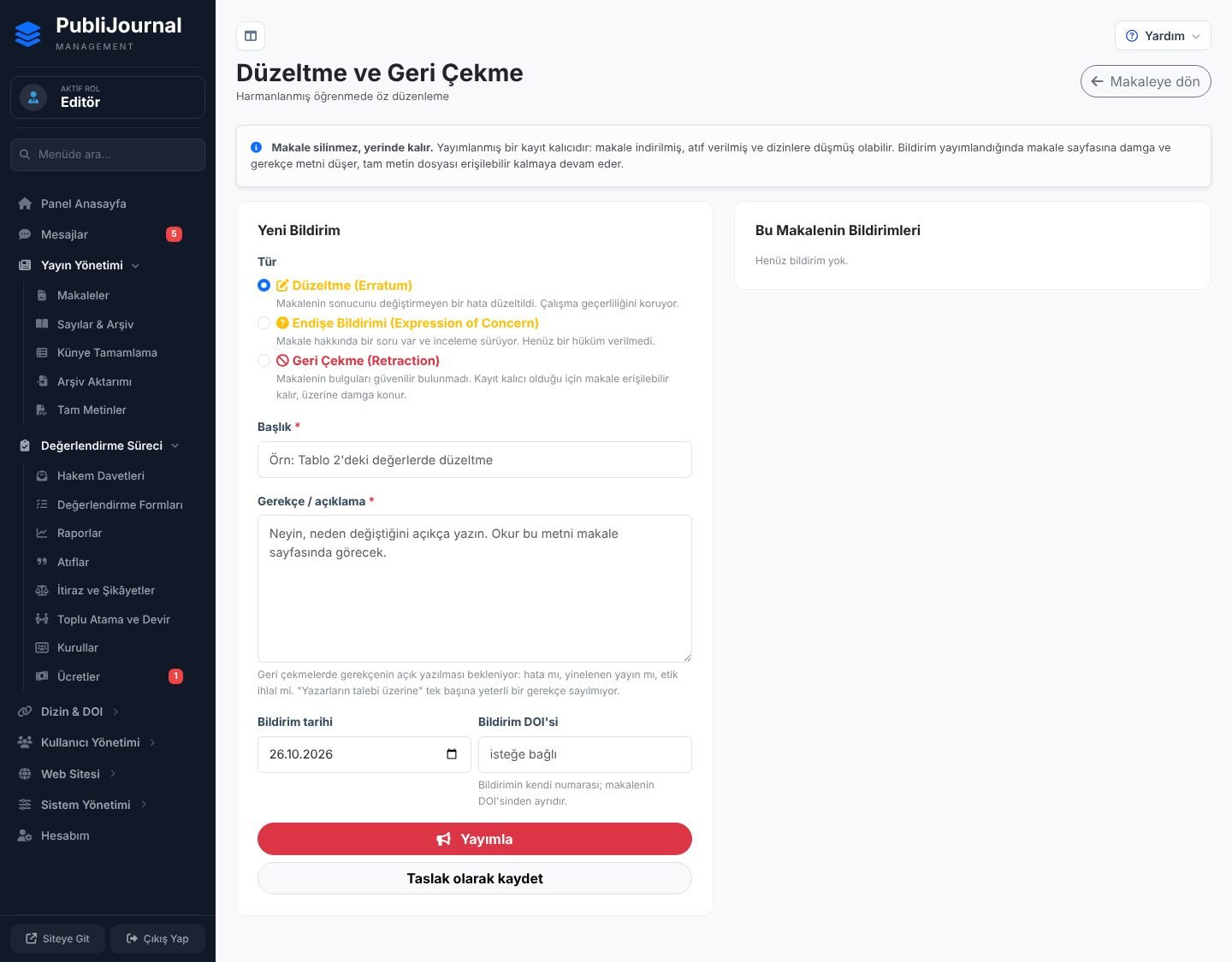
Ekranın bölümleri
Üst kısım: Makalenin başlığı, makalenin taşıdığı damga (varsa) ve «Makaleye dön» düğmesi.
Yeni Bildirim (sol): bildirim formu. Var olan bir bildirimi düzenlerken başlığı «Bildirimi Düzenle» olur.
Bu Makalenin Bildirimleri (sağ): makalenin bütün bildirimleri; türü, «Yayında» ya da «Taslak» rozeti, tarihi, başlığı, metni ve varsa DOI'si. Her bildirimin altında «Düzenle» ve yayındakilerde «Yayından kaldır», taslaklarda «Sil» düğmeleri vardır.
Bildirim türleri:
| Tür | Ne zaman |
|---|---|
| «Düzeltme (Erratum)» | Makalenin sonucunu değiştirmeyen bir hata düzeltildi. |
| «Endişe Bildirimi (Expression of Concern)» | Makale hakkında bir soru var ve inceleme sürüyor. |
| «Geri Çekme (Retraction)» | Makalenin bulguları güvenilir bulunmadı; kayıt kalıcı olarak geri çekiliyor. |
Nasıl yapılır
Bildirim yayımlamak
- «Tür» seçeneklerinden birini işaretleyin.
- «Başlık» yazın (ör. «Tablo 2'deki değerlerde düzeltme»).
- «Gerekçe / açıklama» alanına neyin, neden değiştiğini açıkça yazın. Okur bu metni makale sayfasında görür.
- «Bildirim tarihi»ni kontrol edin. Bildirimin kendi DOI'si varsa «Bildirim DOI'si» alanına yazın.
- «Yayımla» düğmesine basın.
- Onay penceresinde onaylayın.
Makalenin damgası güncellenir ve işlem geçmişine kayıt düşer.
Bildirimi taslak olarak saklamak
- Formu doldurun.
- «Taslak olarak kaydet» düğmesine basın.
Taslak makale sayfasında görünmez. Sonra «Düzenle» ile açıp yayımlayabilirsiniz.
Bildirimi düzenlemek
- Sağdaki listede bildirimin «Düzenle» düğmesine basın.
- Form bildirimin bilgileriyle dolar; değişikliği yapın.
- «Yayımla» ya da «Taslak olarak kaydet» deyin. Vazgeçmek için «Vazgeç»e basın.
Bildirimi yayından kaldırmak ya da silmek
- Yayındaki bildirimi kaldırmak için «Yayından kaldır» düğmesine basıp onaylayın; bildirim taslağa döner.
- Taslak bir bildirimi silmek için «Sil» düğmesine basıp onaylayın.
Dikkat edilecekler
- Geri çekmede gerekçe açık yazılmalıdır: hata mı, yinelenen yayın mı, etik ihlal mi. «Yazarların talebi üzerine» tek başına yeterli bir gerekçe sayılmaz.
- Bildirim DOI'si bildirimin kendi numarasıdır; makalenin DOI'sinden ayrıdır.
- Yayımlanmamış bir makalede bu ekran açılmaz. Süreçteki makaleyi Makale Detayı'ndaki «Makaleyi geri çek» formuyla geri çekin.
Sık sorulanlar
Geri çekme bildirimi yayımladım, makale neden hâlâ sitede?
Bu bilinçli bir kuraldır. Yayımlanmış makale kalıcı bir kayıttır; silinmez, üzerine geri çekme damgası ve gerekçe düşer.
Erken görünümdeki makaleyi geri almak yerine bildirim mi yayımlamalıyım?
Erken görünümü geri almak mümkünse (DOI henüz Crossref'e gönderilmediyse) Yayın hazırlığı sekmesindeki «Erken görünümü geri al» düğmesini kullanabilirsiniz. DOI gönderildiyse geri alma kapalıdır ve doğru yol bu bildirimdir.