Başlangıç › Ekranlar › Yayın Yönetimi › Sayılar & Arşiv
Sayılar & Arşiv
Derginin cilt ve sayılarını açtığınız, kapak ve dosyalarını yüklediğiniz, sayıları yayımladığınız ekran.
Derginin cilt ve sayıları bu ekranda yönetilir: yeni sayı açmak, kapak görselini ve sayı dosyalarını yüklemek, sayıyı yayımlamak ya da taslağa çekmek. Ekranı baş editör, editör ve yönetici görür; menüde «Yayın Yönetimi › Sayılar & Arşiv» altındadır. Lisansınızda sayı yönetimi yoksa satır menüde kilitli görünür.
Ekranın nasıl çalıştığı derginizin yayın modeline bağlıdır:
| Süreli yayın | Sürekli yayın | |
|---|---|---|
| Makale ne zaman görünür | Bağlı olduğu sayı yayımlanınca (ya da erken görünümle) | Yayına alındığı anda |
| Sayıyı yayımlamak | Sayıdaki «Sayıya Alındı» makaleleri birlikte yayımlar | Açık sayıyı kapatır; yeni makale alınmaz |
| Açık sayı | Yok | Aynı anda yalnızca bir sayı açık olur; yeni makaleler ona düşer |
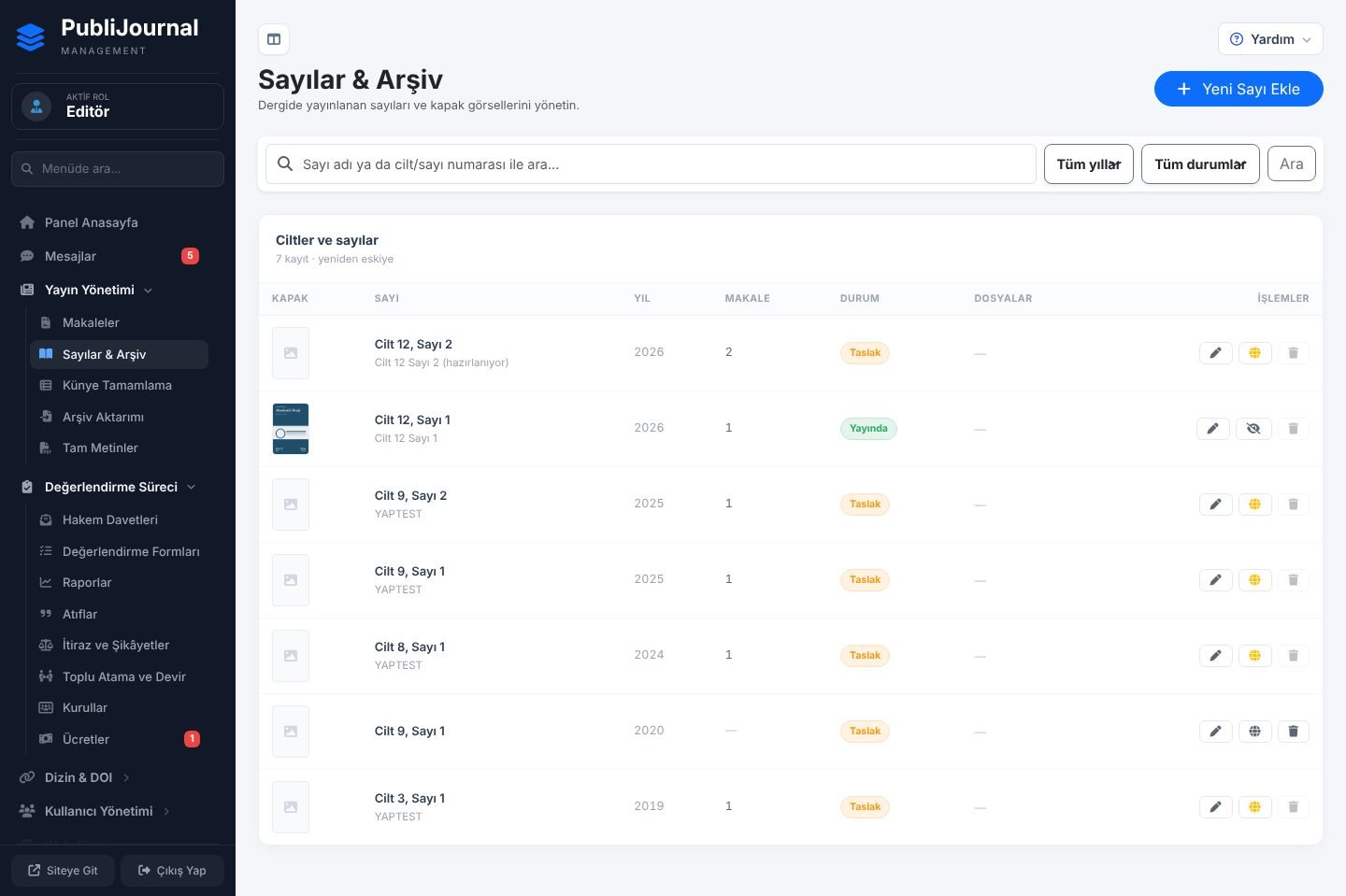
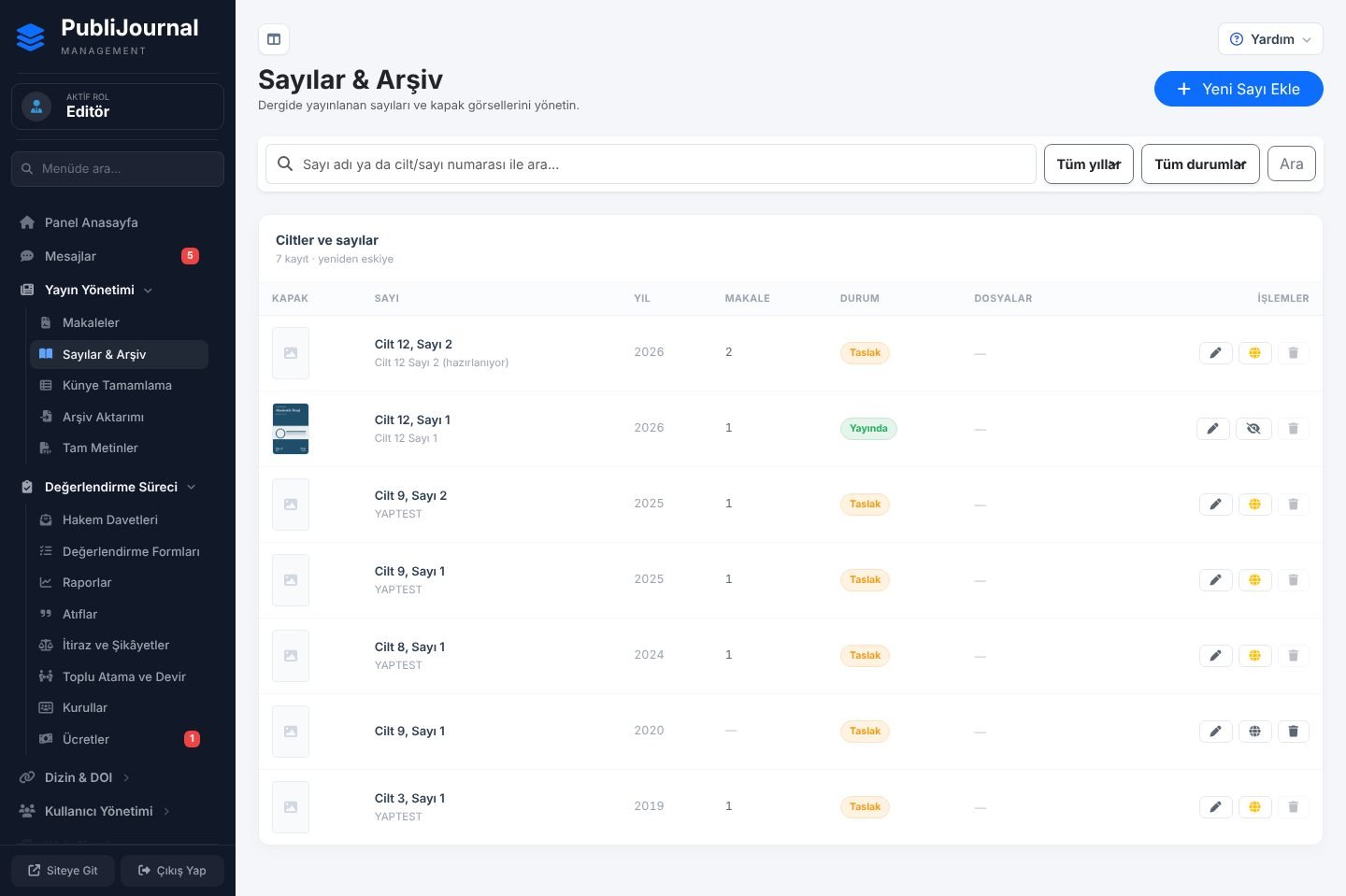
Ekranın bölümleri
Uyarılar: Süreli yayında, yayımlanmamış ama içinde erken görünümle yayımlanmış makale olan sayılar «Kapatılmamış sayı var» kutusunda listelenir. Sürekli yayında ekranın başında modeli anlatan bir not durur. Bir işlemden sonra sonuç (ör. «Sayı yayına alındı.») ve varsa uyarılar burada çıkar.
Süzgeçler: Sayı adı ya da cilt/sayı numarasıyla arama (yazdıkça sonuç yenilenir), yıl listesi («Tüm yıllar») ve durum listesi («Yayında», «Taslak», «Özel sayı»). «Temizle» süzgeçleri kaldırır.
Ciltler ve sayılar: Yeniden eskiye sıralı tablo. Sütunlar: «Kapak», «Sayı» (cilt ve sayı numarası, varsa özel başlık), «Yıl», «Makale» (sayıya bağlı makale sayısı), «Durum», «Dosyalar» ve «İşlemler». Durum sütununda «Yayında» ya da «Taslak», sürekli yayında ayrıca «Açık sayı», özel sayıda «Özel sayı» rozeti görünür.
İşlem düğmeleri (simgeler; üzerine gelince adı görünür):
- Kalem — «Sayıyı düzenle»
- Dünya — «Sayıyı yayınla» (sürekli yayında «Sayıyı kapat (yeni makale alınamaz)»). Sorunlu makale varsa simge sarıdır.
- Üstü çizili göz — «Taslağa çek» (yalnızca süreli yayında, yayımlanmış sayıda)
- Hedef — «Açık sayı yap» (yalnızca sürekli yayında)
- Çöp kutusu — «Sayıyı sil». İçinde makale olan sayıda soluk görünür ve çalışmaz.
Nasıl yapılır
Yeni sayı açmak
- «Yeni Sayı Ekle» düğmesine basın.
- «Yıl», «Cilt (Volume)» ve «Sayı (Number)» alanlarını doldurun.
- İsterseniz «Özel Başlık» yazın (ör. bir özel sayının adı).
- Özel sayıysa «Özel sayı» kutusunu işaretleyin.
- Anasayfadaki büyük tanıtım alanında görünecek metni «Hero Açıklaması (Slider)» alanına yazın.
- «Dosyalar» bölümünden kapak görselini ve varsa sayı PDF'lerini yükleyin.
- «Kaydet» düğmesine basın.
Okuyucu erişim denetimi açıksa pencerede «Erişim (bu sayıya özel)» bölümü de vardır. Boş bırakılan alan derginin varsayılan erişim kipini ve ambargo süresini kullanır.
Sayıya dosya yüklemek
- Sayının satırında kalem simgesine basın.
- «Dosyalar» bölümünde ilgili alana dosyayı seçin: «Kapak Görseli (JPG/PNG)», «Tam Dosya (PDF)», «Kapak Sayfası (PDF)», «Künye/Jenerik (PDF)», «Editörden (PDF)».
- «Kaydet» düğmesine basın.
Yüklü bir dosyanın yanında «Mevcut Dosya» yazar; çöp kutusu simgesiyle silebilirsiniz. Yeni dosya seçerseniz eskisinin yerini alır. Sayının birleşik PDF'ini sistemde üretmek isterseniz Dizgi ekranının «Sayı dizgisi» sekmesini kullanın.
Sayıyı yayımlamak (süreli yayın)
- Sayının bütün makalelerinin «Sayıya Alındı» durumunda olduğunu ve künyelerinin tamam olduğunu kontrol edin.
- Sayının satırında dünya simgesine basın.
- Onay penceresini okuyun: kaç makalenin yayıma açılacağı, hangi makalelerin atlanacağı ve hangilerinin eksiği olduğu yazar.
- Onaylayın.
Sayı ve içindeki makaleler birlikte yayımlanır, sayının yayım tarihi yazılır ve yazarlara bilgilendirme e-postası gider. Sayıda çok makale varsa ilk birkaç yazarın postası hemen, kalanı zamanlanmış görevle sırayla gider; ekran bunu söyler. Ödenmemiş yayım ücreti olan makaleler yayımlanmaz, sayıda kalır. Tam metin dosyası olmadan yayımlanan makale varsa ekran Tam Metinler ya da Dizgi ekranına yönlendirir.
Açık sayıyı kapatmak ya da değiştirmek (sürekli yayın)
- Yeni makalelerin hangi sayıya düşeceğini değiştirmek için ilgili sayının hedef simgesine («Açık sayı yap») basın.
- Bir sayıyı kapatmak için dünya simgesine basın ve onay penceresini okuyun.
Açık sayı kapandıktan sonra yeni makale yayına alınamaz; önce yeni bir sayı açıp açık sayı yapmanız gerekir. Özel sayı açık sayı yapılamaz.
Sayıyı taslağa çekmek
- Yayımlanmış sayının satırında üstü çizili göz simgesine («Taslağa çek») basın.
Sayı yayından kalkar. Erken görünümle yayımlanmış makaleler yayında kalmaya devam eder. Sayıdaki bir makalenin DOI'si Crossref'e gönderilmiş ya da kayıtlıysa sayı taslağa çekilemez; bir makaleyi ön yüzden kaldırmak DOI'yi kırık bir sayfaya yönlendirirdi. Düzeltme için Düzeltme ve Geri Çekme bildirimini kullanın.
Sayıyı silmek
- Sayının satırında çöp kutusu simgesine basın.
- Onay penceresinde onaylayın.
İçinde makale olan sayı silinemez; önce makaleleri başka bir sayıya taşıyın. Sürekli yayında açık sayı da silinemez.
Dikkat edilecekler
- Sayıyı yayımlamanın geri alınması yalnızca kısmen mümkündür: taslağa çekmek erken görünümlü makaleleri geri çekmez ve kayıtlı DOI'si olan sayıda yapılamaz.
- Sürekli yayında dünya simgesi makale yayımlamaz, açık sayıyı kapatır. «Sayıya Alındı» durumunda kalmış makale varsa onlar da yayımlanır; onay penceresi bunu söyler.
- Makaleler bu ekrandan değil, her makalenin Yayın hazırlığı sekmesinden sayıya bağlanır.
Sık sorulanlar
Sayıyı yayımladım ama bazı makaleler görünmüyor.
O makaleler yayımlanmadan atlanmış olabilir: ödenmemiş yayım ücreti varsa ya da makale «Sayıya Alındı» durumunda değilse. Yayımdan önceki onay penceresi atlanacak makaleleri gerekçesiyle listeler. Ücret için Ücretler ekranına bakın; sonra makaleyi kendi Yayın hazırlığı sekmesinden yayımlayın.
Makaleyi bir sayıya nasıl eklerim?
Makale Detayı ekranının «Yayın hazırlığı» sekmesinde «Sayı» listesinden sayıyı seçip «Sayıya Al» deyin. Süreli yayında listede yalnızca henüz yayımlanmamış sayılar görünür.
Sayının birleşik PDF'ini nasıl hazırlarım?
Elinizde hazır bir PDF varsa sayının düzenleme penceresinden «Tam Dosya (PDF)» olarak yükleyin. Sistemde üretmek için Dizgi ekranının «Sayı dizgisi» sekmesini kullanın.
Yanlışlıkla boş bir sayı açtım.
İçinde makale olmayan sayıyı çöp kutusu simgesiyle silebilirsiniz.